







Cách Đổi Ngôn Ngữ Netflix Sang Tiếng Việt [Chỉ 30 Giây]
![Cách Đổi Ngôn Ngữ Netflix Sang Tiếng Việt [Chỉ 30 Giây]](https://gshare.vn/wp-content/uploads/2026/01/doi-ngon-ngu-netflix-1.webp "Cách Đổi Ngôn Ngữ Netflix Sang Tiếng Việt [Chỉ 30 Giây]")
Bạn mới tải Netflix nhưng toàn bộ giao diện hiện bằng tiếng Anh? Menu, nút bấm, thông báo – tất cả đều khiến bạn phải dừng lại và đoán nghĩa? Tin vui là bạn có thể chuyển toàn bộ Netflix sang tiếng Việt chỉ trong 30 giây.
Bài viết này sẽ hướng dẫn chi tiết cách đổi ngôn ngữ trên mọi thiết bị: điện thoại, máy tính, Smart TV. Mỗi bước đều kèm ảnh minh họa thực tế, cách xử lý lỗi phổ biến, và tips nâng cao để bạn tận dụng tối đa Netflix. Không cần am hiểu công nghệ, chỉ cần làm theo – giao diện tiếng Việt sẽ xuất hiện ngay.
3 Loại Thay Đổi Ngôn Ngữ Trên Netflix Bạn Cần Biết
Nhiều người nhầm lẫn giữa các loại thay đổi ngôn ngữ trên Netflix. Họ đổi giao diện sang tiếng Việt nhưng phụ đề vẫn tiếng Anh, rồi tự hỏi tại sao. Hiểu rõ 3 loại thay đổi này giúp bạn điều chỉnh đúng cái mình cần.
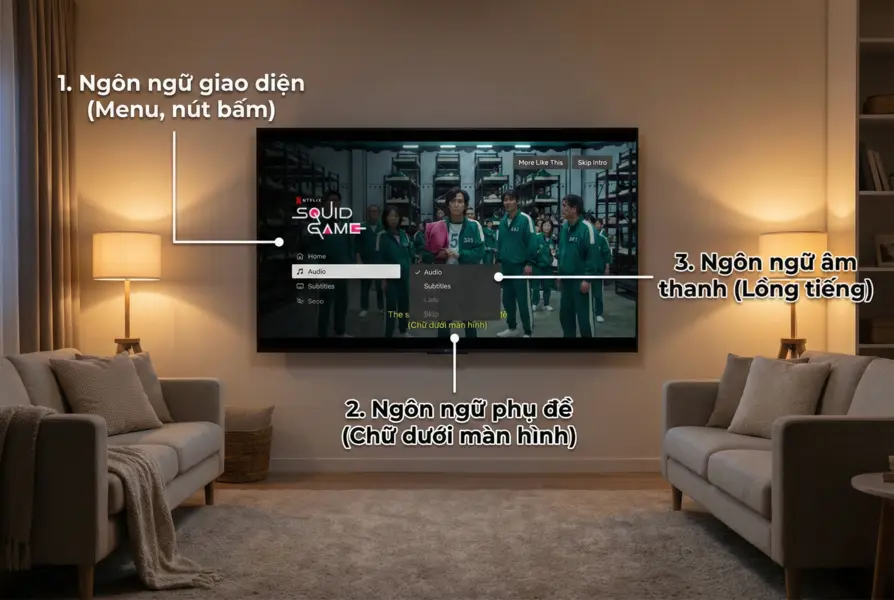
1. Ngôn ngữ giao diện (Display Language)
Đây là ngôn ngữ hiển thị trên toàn bộ ứng dụng Netflix: menu, nút bấm, thông báo, mô tả phim, phần cài đặt. Khi bạn đổi sang tiếng Việt, thay vì thấy “Continue Watching”, màn hình sẽ hiện “Tiếp tục xem”.
Điểm quan trọng: mỗi profile có cài đặt riêng. Bạn đổi profile của mình sang tiếng Việt không ảnh hưởng đến profile khác trong cùng tài khoản. Đây là loại thay đổi mà phần lớn người dùng tìm kiếm khi gõ “đổi ngôn ngữ Netflix”.
2. Ngôn ngữ phụ đề (Subtitles)
Phụ đề là text hiển thị dưới màn hình khi bạn xem phim hoặc series. Khác với giao diện, phụ đề chỉ xuất hiện trong lúc xem nội dung cụ thể và thay đổi real-time theo từng tập phim.
Không phải phim nào cũng có phụ đề tiếng Việt. Nếu bạn chọn phim Hàn mới, khả năng cao sẽ có phụ đề Việt. Nhưng với phim Hollywood đời cũ, phụ đề có thể chỉ có tiếng Anh hoặc một số ngôn ngữ khác. Phụ đề là temporary setting – bạn tắt phim đi, mở phim khác, sẽ phải chọn lại.
3. Ngôn ngữ âm thanh/lồng tiếng (Audio)
Audio là giọng nói thực sự trong phim. Bạn có thể chọn giữa original audio (âm thanh gốc) và dubbed audio (lồng tiếng). Ví dụ: Squid Game có lồng tiếng tiếng Việt, nhưng nhiều phim cũ hoặc ít phổ biến thì không.
Lồng tiếng tiếng Việt hiếm hơn phụ đề rất nhiều. Netflix ưu tiên dành ngân sách lồng tiếng cho các Netflix Original mới và series hot. Đừng kỳ vọng mọi nội dung đều có option này.
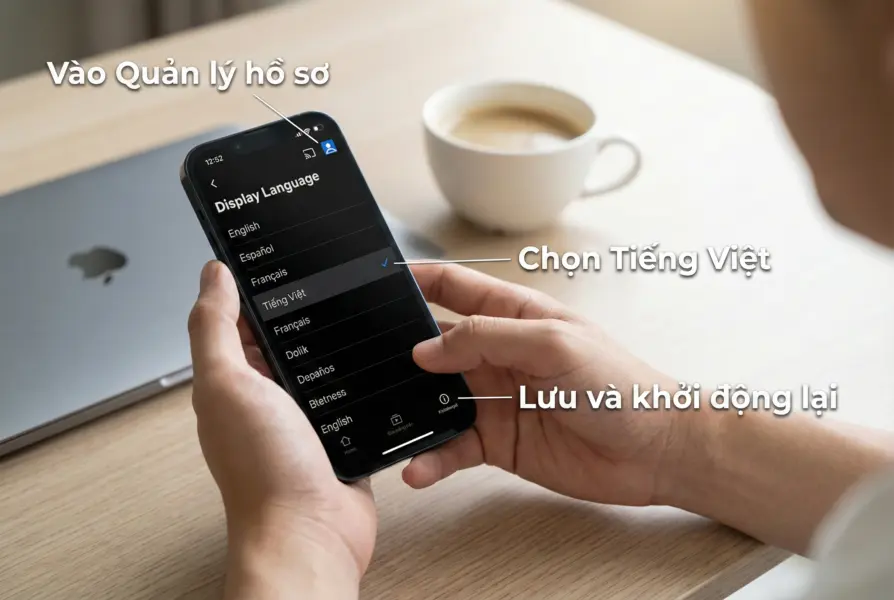
Cách Đổi Ngôn Ngữ Giao Diện Netflix Sang Tiếng Việt Trên Điện Thoại [30 Giây]
Đổi ngôn ngữ trên điện thoại là cách nhanh và tiện nhất. Quy trình giống hệt nhau cho cả Android và iOS. Dưới đây là 6 bước cụ thể kèm ảnh thực tế.
Bước 1: Mở ứng dụng Netflix và chọn biểu tượng Profile
Sau khi đăng nhập, tìm biểu tượng profile. Trên iOS, nó nằm góc dưới bên phải. Trên Android, thường ở góc trên cùng. Biểu tượng có thể là avatar hoặc chữ cái đầu tên profile của bạn.
Chạm vào biểu tượng này để mở menu profile. Nếu bạn chưa đăng nhập, ứng dụng sẽ yêu cầu email và mật khẩu trước.
Bước 2: Chọn “Manage Profiles” (Quản lý hồ sơ)
Trong menu profile, tìm dòng “Manage Profiles” hoặc “Quản lý hồ sơ”. Chạm vào đó. Danh sách tất cả profiles trong tài khoản sẽ hiện ra – các avatar xếp ngang, mỗi cái đại diện cho một người dùng.
Bước 3: Chọn profile cần thay đổi ngôn ngữ
Chạm vào profile mà bạn đang sử dụng. Nhớ rằng mỗi profile có cài đặt độc lập. Đổi ngôn ngữ trên profile này không tác động đến profile khác.
Đừng chọn profile của người khác trong nhà – họ có thể không muốn giao diện tiếng Việt.
Bước 4: Tìm và chọn “Display Language” (Ngôn ngữ hiển thị)
Kéo xuống màn hình profile settings. Tìm dòng “Display Language” hoặc “Ngôn ngữ hiển thị”. Thường có biểu tượng cờ hoặc chữ ABC bên cạnh. Dòng này sẽ hiện ngôn ngữ đang dùng – có thể là “English” hoặc ngôn ngữ khác.
Bước 5: Chọn “Tiếng Việt” hoặc “Vietnamese”
Chạm vào Display Language. Danh sách ngôn ngữ sẽ mở ra, sắp xếp theo alphabet. Kéo xuống tìm chữ V, chọn “Tiếng Việt” hoặc “Vietnamese”. Dấu tick sẽ xuất hiện bên cạnh lựa chọn của bạn.
Nếu không thấy Tiếng Việt trong danh sách, xem phần “Khắc Phục 5 Lỗi Thường Gặp” bên dưới.
Bước 6: Lưu thay đổi và khởi động lại ứng dụng
Chạm nút “Save” hoặc “Lưu”. Sau đó, thoát hoàn toàn khỏi ứng dụng – không chỉ về màn hình Home.
Trên iOS: vuốt lên từ dưới màn hình, giữ một chút, rồi vuốt app Netflix ra khỏi màn hình.
Trên Android: chạm nút Recent apps (vuông hoặc 3 gạch ngang), tìm Netflix, vuốt hoặc chạm X để đóng.
Mở lại Netflix. Giao diện bây giờ đã chuyển sang tiếng Việt hoàn toàn – menu, nút bấm, mô tả phim, tất cả. Thời gian áp dụng: ngay lập tức.
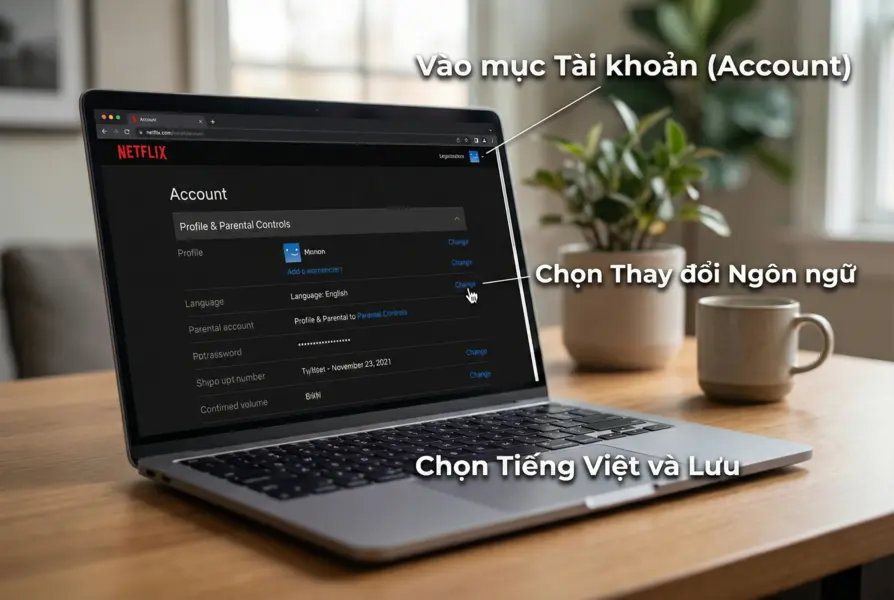
Cách Đổi Ngôn Ngữ Netflix Sang Tiếng Việt Trên Máy Tính/Laptop
Nhiều người thích xem Netflix trên màn hình lớn và có nhiều tùy chỉnh nâng cao hơn app mobile. Quy trình trên máy tính tương tự nhưng có thêm một vài bước qua web browser.
Bước 1: Truy cập Netflix.com và đăng nhập tài khoản
Mở trình duyệt bất kỳ: Chrome, Edge, Safari, Firefox. Gõ netflix.com vào thanh địa chỉ. Đăng nhập bằng email và mật khẩu của bạn. Màn hình Netflix homepage sẽ xuất hiện với danh sách phim gợi ý.
Bước 2: Click biểu tượng profile → Chọn “Account”
Tìm avatar profile ở góc phải trên cùng màn hình. Click vào đó. Một dropdown menu sẽ hiện ra với các tùy chọn như “Account”, “Help Center”, “Sign out of Netflix”. Chọn “Account” – thường nằm ở giữa menu.
Bước 3: Tìm phần “Profile & Parental Controls”
Trang Account khá dài. Kéo xuống cho đến khi thấy mục “Profile & Parental Controls”. Phần này có biểu tượng profile icon và liệt kê tất cả profiles trong tài khoản của bạn.
Đây là hub central để quản lý mọi cài đặt liên quan đến profile.
Bước 4: Mở rộng profile cần đổi → Click “Change” bên cạnh Language
Click vào mũi tên bên phải tên profile muốn thay đổi. Profile sẽ expand ra, hiện các dòng cài đặt chi tiết. Kéo xuống tìm dòng “Language” – thường ở khoảng dòng thứ 3 hoặc 4 từ trên xuống.
Bên cạnh dòng Language, có link màu xanh “Change”. Click vào đó. Một popup window sẽ mở ra.
Bước 5: Chọn “Display Language” → Chọn “Vietnamese”
Popup có 2 sections: “Display Language” và “Shows & Movies Languages”. Tập trung vào phần “Display Language” ở trên – đây là ngôn ngữ giao diện.
Click vào dropdown menu. Danh sách ngôn ngữ xuất hiện. Tìm và chọn “Vietnamese” hoặc “Tiếng Việt”. Dấu tick sẽ đánh dấu lựa chọn của bạn.
Bước 6: Click “Save” và làm mới trang
Click nút “Save” ở dưới cùng popup. Popup sẽ đóng lại, đưa bạn về trang Account. Bây giờ, nhấn F5 (hoặc Ctrl+R trên Windows, Cmd+R trên Mac) để reload trang. Hoặc đơn giản hơn, click vào logo Netflix ở góc trái trên để về Homepage.
Giao diện bây giờ đã chuyển sang tiếng Việt toàn bộ – từ menu đến mô tả phim, nút bấm.
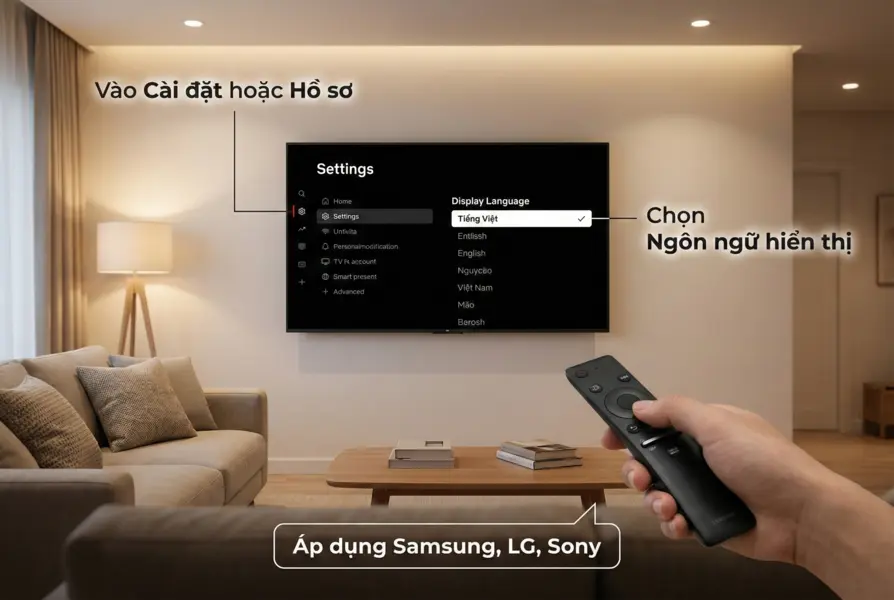
Cách Đổi Ngôn Ngữ Netflix Trên Smart TV (Samsung, LG, Sony)
Smart TV có UI khác nhau tùy hãng, nhưng logic giống nhau: tìm Settings trong app Netflix, chọn Language, đổi sang Vietnamese. Dưới đây là hướng dẫn chi tiết cho 3 hãng phổ biến nhất.
Hướng dẫn cho Smart TV Samsung
- Mở app Netflix trên TV Samsung của bạn.
- Nhấn nút Menu hoặc Settings trên remote (thường là icon 3 gạch ngang).
- Navigate đến Profile → Settings bằng các nút mũi tên.
- Tìm và chọn Language → Display Language.
- Dùng remote kéo xuống, chọn “Vietnamese” hoặc “Tiếng Việt”.
- Confirm lựa chọn, thoát Settings, và khởi động lại app Netflix.
Hướng dẫn cho Smart TV LG (WebOS)
- Khởi động Netflix trên LG TV.
- Nhấn nút Settings (icon bánh răng) trên remote Magic.
- Navigate: Account → Language Settings.
- Chọn “Display Language” từ menu.
- Chọn “Vietnamese” từ danh sách ngôn ngữ.
- Nhấn Save, thoát ra, và mở lại app Netflix để thay đổi có hiệu lực.
Hướng dẫn cho Smart TV Sony (Android TV)
Android TV của Sony hoạt động giống smartphone Android. Mở Netflix, chạm vào icon Profile. Chọn “Manage Profiles”, chọn profile cần đổi. Tìm “Display Language”, chọn “Tiếng Việt”. Nhấn Save, thoát app và mở lại.
Nếu remote có nút Home, dùng nó để thoát hoàn toàn khỏi Netflix trước khi mở lại.
Lưu ý chung cho tất cả Smart TV
- TV đời cũ (trước 2018) có thể không hỗ trợ tiếng Việt trong danh sách ngôn ngữ. Kiểm tra bằng cách thử đổi trên web trước.
- Cần update Netflix app lên version mới nhất. Vào app store của TV, tìm Netflix, chọn Update.
- Nếu không có option đổi ngôn ngữ trong app: đổi qua web (máy tính hoặc điện thoại) rồi để Netflix sync.
- Khởi động lại TV (rút điện 30 giây rồi cắm lại) nếu thay đổi không hiện sau khi làm đúng các bước.
Cách Thay Đổi Phụ Đề Và Âm Thanh Tiếng Việt Khi Xem Phim
Đổi giao diện là việc một lần, nhưng phụ đề và âm thanh phải chọn mỗi khi xem phim mới. Dưới đây là cách làm nhanh nhất và cách thiết lập mặc định để Netflix tự động ưu tiên tiếng Việt.
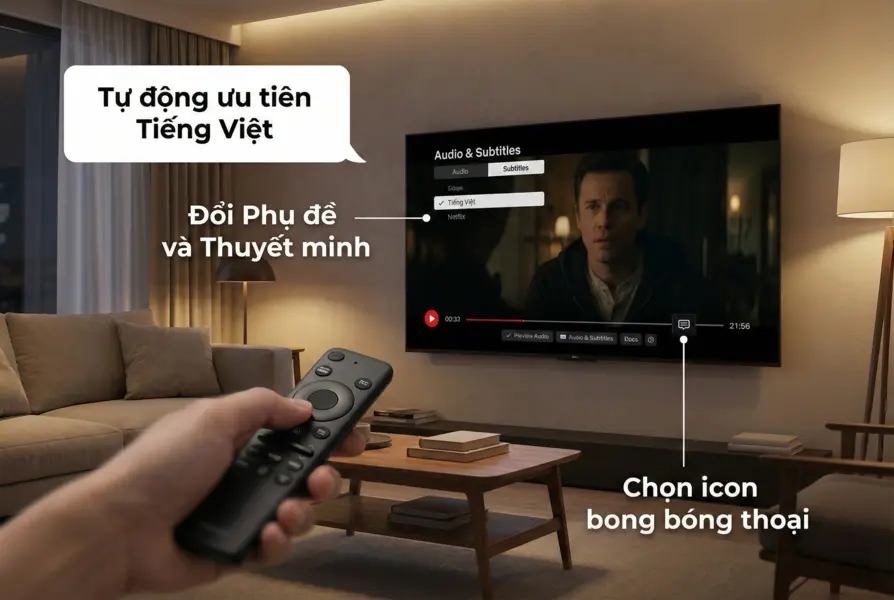
Đổi phụ đề sang tiếng Việt trong 5 giây
- Trong khi phim đang phát, click hoặc chạm vào màn hình một lần.
- Tìm icon “speech bubble” (bong bóng chat) hoặc chữ “Audio & Subtitles” – thường ở góc dưới bên phải.
- Click/chạm vào icon đó. Một menu sẽ mở ra với 2 tabs: Audio và Subtitles.
- Chọn tab “Subtitles”.
- Kéo xuống danh sách, tìm “Vietnamese” hoặc “Tiếng Việt”, click để chọn.
Phụ đề sẽ đổi ngay lập tức – không cần tắt phim hay restart. Nếu không thấy Vietnamese trong danh sách, phim đó chưa có phụ đề tiếng Việt. Bạn có thể chọn English để xem và học tiếng Anh cùng lúc.
Đổi âm thanh/lồng tiếng sang tiếng Việt
Quy trình giống phụ đề. Click “Audio & Subtitles” icon trong lúc xem phim. Lần này, chọn tab “Audio” thay vì “Subtitles”. Tìm “Vietnamese [Dubbed]” hoặc “Tiếng Việt [Lồng tiếng]” trong danh sách. Click để áp dụng.
Điểm quan trọng: không phải phim nào cũng có lồng tiếng tiếng Việt. Lồng tiếng tốn chi phí gấp 10-20 lần so với phụ đề. Netflix ưu tiên lồng tiếng cho Netflix Original và series hot. Phim Hollywood cũ, phim indie, documentary hiếm khi có option này.
Nếu bạn chọn một phim và không thấy Vietnamese trong Audio options, đừng ngạc nhiên – đó là điều bình thường.
Thiết lập ngôn ngữ phụ đề và âm thanh mặc định
Thay vì chọn phụ đề mỗi lần xem phim, bạn có thể thiết lập để Netflix tự động ưu tiên tiếng Việt khi có sẵn.
- Vào Account Settings trên netflix.com (dùng máy tính hoặc trình duyệt điện thoại).
- Tìm “Profile & Parental Controls”, chọn profile muốn cài đặt.
- Click expand, kéo xuống tìm “Language”.
- Click “Change” bên cạnh dòng Language.
- Trong popup, tìm phần “Shows & Movies Languages” (khác với Display Language).
- Click “Select languages”.
- Tìm và tick vào “Vietnamese” hoặc “Tiếng Việt”.
- Kéo Vietnamese lên vị trí đầu tiên trong danh sách – thứ tự này quyết định priority.
- Click Save.
Từ giờ, mỗi khi bạn mở phim có phụ đề hoặc lồng tiếng tiếng Việt, Netflix sẽ tự động chọn nó. Nếu phim không có Vietnamese, Netflix sẽ fallback xuống ngôn ngữ tiếp theo trong danh sách (thường là English).
Khắc Phục 5 Lỗi Thường Gặp Khi Đổi Ngôn Ngữ Netflix
Dù quy trình đơn giản, bạn vẫn có thể gặp lỗi. Dưới đây là 5 lỗi phổ biến nhất và cách xử lý chi tiết. Đọc trước để biết cách chủ động giải quyết thay vì phải mò mẫm hoặc liên hệ support.
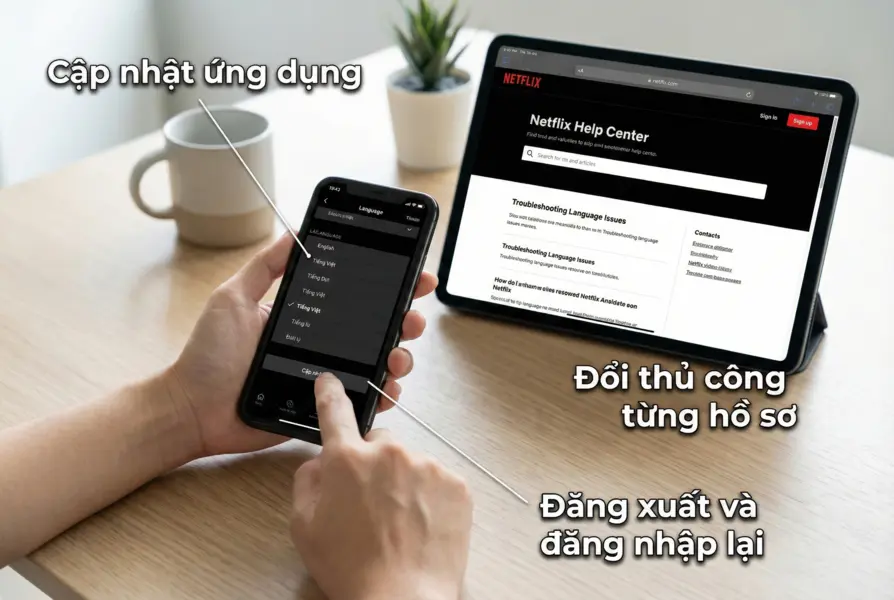
Lỗi 1: Không tìm thấy tùy chọn “Tiếng Việt” trong danh sách
Bạn mở dropdown language nhưng không thấy Vietnamese. Nguyên nhân có thể là:
- App Netflix version cũ (trước 2019).
- Tài khoản đăng ký từ khu vực không hỗ trợ tiếng Việt.
- Device firmware quá cũ (thường gặp trên Smart TV).
Giải pháp 1: Update Netflix app. Vào App Store (iOS) hoặc Play Store (Android), tìm Netflix, nhấn Update. Trên Smart TV, vào app store của TV và làm tương tự.
Giải pháp 2: Đổi qua web browser thay vì app. Truy cập netflix.com trên máy tính hoặc trình duyệt điện thoại. Web thường có đầy đủ options nhất.
Giải pháp 3: Kiểm tra billing country. Vào Account → Billing details. Nếu country không phải Vietnam, tiếng Việt có thể không xuất hiện. Liên hệ Netflix để đổi billing country nếu cần.
Giải pháp 4: Contact Netflix Support qua live chat 24/7. Có thể đây là account-specific issue cần team Netflix xử lý trực tiếp.
Lỗi 2: Đã đổi nhưng giao diện vẫn hiển thị tiếng Anh
Settings đã save thành công, nhưng UI vẫn không chuyển sang tiếng Việt. Nguyên nhân: cache app chưa clear hoặc sync delay.
Giải pháp 1 ⭐ (Thử đầu tiên): Force close app và mở lại.
- iOS: vuốt lên từ dưới màn hình, giữ, rồi vuốt Netflix ra ngoài.
- Android: mở Recent apps, tìm Netflix, chọn “Force stop” hoặc vuốt ra ngoài.
Giải pháp 2: Logout và login lại. Vào Profile → Sign out → đăng nhập lại bằng email và password.
Giải pháp 3 (chỉ Android): Clear app cache. Vào Settings → Apps → Netflix → Storage → Clear Cache. Lưu ý: đừng chọn “Clear Data” vì sẽ xóa mất phim đã download.
Giải pháp 4: Reinstall app (last resort). Gỡ Netflix, restart device, rồi cài lại từ app store.
Giải pháp 5 (trên web browser): Clear browser cache. Nhấn Ctrl+Shift+Delete (Windows) hoặc Cmd+Shift+Delete (Mac), chọn xóa cache. Hoặc nhấn Ctrl+F5 để hard reload trang.
Lỗi 3: Phim không có phụ đề hoặc lồng tiếng tiếng Việt
Bạn mở Audio & Subtitles menu nhưng không có Vietnamese option. Đây không phải lỗi của bạn hay Netflix – nội dung đó chưa được dịch hoặc lồng tiếng. Nguyên nhân: phụ thuộc bản quyền, budget và độ phổ biến của phim.
Pattern thường gặp:
- Netflix Original mới: thường có đầy đủ tiếng Việt (cả phụ đề và đôi khi lồng tiếng).
- Phim Hollywood cũ: ít khi có tiếng Việt.
- Series Hàn Quốc, Nhật Bản đang hot: priority cao được dịch nhanh.
- Phim indie, documentary niche: hiếm có.
Cách kiểm tra trước khi xem: click vào phim (chưa play), xem thông tin chi tiết. Kéo xuống phần “Audio” và “Subtitles” – Netflix sẽ liệt kê đầy đủ ngôn ngữ available.
Workaround: xem với phụ đề English (học luôn tiếng Anh). Hoặc đợi 1-2 tuần – Netflix đôi khi update thêm ngôn ngữ sau khi phim launch.
Lỗi 4: Chỉ một profile đổi được, profile khác không đổi được
Bạn đã đổi profile A sang tiếng Việt, nhưng profile B vẫn tiếng Anh. Đây không phải bug – mỗi profile có cài đặt riêng biệt, hoàn toàn độc lập. Netflix thiết kế như vậy để mỗi người tùy chỉnh theo ý mình.
Solution: phải đổi thủ công từng profile. Lặp lại quy trình đã học cho mỗi profile – mất khoảng 30 giây mỗi cái.
Special case với Kids profile: profile trẻ em có restricted settings. Nếu bạn bật Parental Controls, có thể cần nhập PIN code mới thay đổi được language setting.
Lỗi 5: Lỗi “Language settings could not be saved”
Error message này xuất hiện khi bạn click Save. Nguyên nhân:
- Kết nối internet bất ổn hoặc quá chậm.
- Netflix server đang bận hoặc maintenance.
- Browser extension conflict (thường là ad blocker).
Giải pháp 1: Kiểm tra internet. Test với website khác để chắc chắn internet hoạt động. Reset router nếu cần.
Giải pháp 2: Đợi 5-10 phút rồi thử lại. Server có thể đang maintenance ngắn.
Giải pháp 3: Đổi device hoặc platform. Thử web nếu lỗi trên app. Thử app nếu lỗi trên web.
Giải pháp 4: Disable browser extensions. Tắt ad blocker tạm thời. Hoặc thử incognito/private mode để loại trừ extensions.
Giải pháp 5: Contact Netflix Support. Có thể đây là account-specific issue mà chỉ team Netflix xử lý được.
Netflix Có Hỗ Trợ Bao Nhiêu Ngôn Ngữ Cho Thị Trường Việt Nam?
Netflix là nền tảng toàn cầu, nhưng mức độ hỗ trợ ngôn ngữ khác nhau tùy khu vực. Đối với thị trường Việt Nam, đây là con số cụ thể.
Display languages: Netflix hỗ trợ 30+ ngôn ngữ giao diện globally, và người dùng Việt Nam có access đầy đủ. Tiếng Việt được thêm vào từ 2019 – trước đó người dùng chỉ có thể chọn English, Chinese, Japanese, Korean hoặc các ngôn ngữ châu Á khác.
Popular languages tại Việt Nam:
- Top 5: Tiếng Việt, English, 한국어 (Korean), 日本語 (Japanese), 中文 (Chinese).
- Lý do: content Hàn – Nhật – Trung cực kỳ phổ biến tại Việt Nam. Nhiều người muốn xem với ngôn ngữ gốc để giữ nguyên cảm xúc.
Subtitle languages: 20+ ngôn ngữ phụ đề tùy content. Tiếng Việt ngày càng xuất hiện nhiều, đặc biệt với Netflix Original và series hot.
Audio/Dubbing languages: giới hạn hơn nhiều. Mainly: English, Spanish, French, German, Japanese, Korean. Tiếng Việt chỉ có ở một số Netflix Original – ví dụ Squid Game, The Glory. Phim Hollywood cũ hiếm khi có.
Timeline Vietnamese support: 2016 Netflix vào VN nhưng chưa có giao diện tiếng Việt. 2019 chính thức thêm Vietnamese display language. 2020-2025 tăng cường phụ đề và một số lồng tiếng cho content hot.
Tài Khoản Netflix Chia Sẻ Có Thay Đổi Được Ngôn Ngữ Riêng Không?
CÓ – Hoàn toàn được và rất đơn giản.
Mỗi profile trên Netflix có cài đặt độc lập hoàn toàn. Người A chọn tiếng Việt, người B chọn tiếng Anh – không conflict, không ảnh hưởng lẫn nhau. Về mặt technical, Netflix lưu preference theo profile ID, không phải account ID.
Điều bạn KHÔNG thay đổi được trong shared account:
- Billing information (thông tin thanh toán).
- Subscription plan (gói Basic, Standard, Premium).
- Main account email.
Nhưng các cài đặt sau đây hoàn toàn separate theo profile:
- Language (giao diện, phụ đề, âm thanh mặc định).
- Viewing history (lịch sử xem).
- Recommendations (gợi ý phim).
- Maturity level (giới hạn độ tuổi).
- Subtitle appearance (font, màu, size phụ đề).
Đặc biệt với khách hàng mua Netflix share từ Gshare, mỗi người trong nhóm có profile riêng và tự do cài đặt ngôn ngữ theo ý. Profile của bạn không bị người khác thay đổi, privacy được đảm bảo. Nếu gặp vấn đề kỹ thuật như không đổi được ngôn ngữ, không login được profile, Gshare hỗ trợ 24/7 qua Zalo: 0395263618.
Tại Sao Một Số Phim Netflix Không Có Phụ Đề Hoặc Lồng Tiếng Tiếng Việt?
Đây là frustration phổ biến: “Tại sao phim này không có tiếng Việt?” Câu trả lời không phải bug hay discrimination. Có nhiều lý do business và technical đằng sau.
Lý do liên quan đến bản quyền
Licensing agreements rất phức tạp. Content owner (hãng phim, studio) có thể restrict language regions khi bán bản quyền cho Netflix. Netflix chỉ có rights cho certain languages được nêu trong hợp đồng.
Ví dụ: Phim A có bản quyền subtitle English, Spanish, French only. Netflix không thể tự dịch thêm tiếng Việt nếu không được phép trong contract. Renegotiation mất thời gian và tiền – có thể mất 6-12 tháng để thêm một ngôn ngữ mới vào bản quyền.
Lý do về chi phí và ưu tiên thị trường
Chi phí subtitle: $1000-3000 USD mỗi giờ content (tùy chất lượng và ngôn ngữ). Chi phí lồng tiếng: $10,000-50,000 USD mỗi giờ – gấp 10-20 lần. Với một series 10 tập, mỗi tập 50 phút, tổng chi phí lồng tiếng có thể lên tới $400,000 USD.
Netflix phải prioritize:
- Popular content first (view count cao).
- New releases (tận dụng hype moment).
- Strategic markets (revenue potential lớn).
Thị trường Việt Nam đang growing nhưng chưa top tier globally về revenue. Do đó, không phải content nào cũng được invest tiền để dịch hoặc lồng tiếng tiếng Việt. Old content và niche genres thường lower priority.
Lý do kỹ thuật và thời gian
Translation quality takes time. Professional translation mất 5-7 ngày. Review và QC (quality control) thêm 2-3 ngày. Implementation và testing trên nền tảng thêm 1-2 ngày. Tổng cộng: tối thiểu 2 tuần.
New releases đôi khi không có tiếng Việt ngay launch day. Nhưng với popular content, Netflix thường add Vietnamese subtitle trong vòng 1-2 tuần sau. Lồng tiếng mất thời gian hơn nhiều – có thể 1-2 tháng.
Cách kiểm tra trước khi xem
- Hover hoặc click vào phim (chưa play).
- Xem detailed info page.
- Kéo xuống tìm sections “Audio” và “Subtitles”.
- Netflix sẽ list language options có sẵn.
- Nếu không có Vietnamese → tìm phim khác hoặc dùng English.
Tip: Netflix Original thường có nhiều language options nhất vì Netflix control toàn bộ production và bản quyền.
Những Điều Không Nên Làm Khi Đổi Ngôn Ngữ Netflix
Bạn đã biết nên làm gì, giờ học những điều không nên làm. Tránh những sai lầm phổ biến này để trải nghiệm mượt mà hơn, đặc biệt khi dùng shared account.

1. Đừng đổi ngôn ngữ trên profile không phải của bạn
Tôn trọng sở thích của người khác. Mỗi người có quyền chọn ngôn ngữ riêng – người thích tiếng Việt, người thích English, người muốn Korean để học tiếng. Đổi profile người khác gây inconvenience và khó chịu, có thể dẫn đến conflict trong gia đình hoặc nhóm share.
Right way: tạo profile riêng cho mình. Netflix cho phép 5 profiles mỗi account – mỗi người một profile, không ai tranh cãi.
2. Đừng đổi liên tục nhiều lần trong thời gian ngắn
Netflix server cần thời gian sync settings. Đổi 5-10 lần trong vài phút có thể gây lỗi: settings không save properly, app crash, hoặc account tạm thời bị lock.
Right way: chọn ngôn ngữ phù hợp từ đầu, test xem có OK không, xong rồi thôi. Nếu muốn đổi lại, đợi ít nhất 5-10 phút giữa các lần đổi.
3. Đừng đổi ngôn ngữ trên thiết bị chung mà không thông báo
Smart TV, tablet gia đình = shared device. Bạn đổi sang tiếng Việt, người khác vào sẽ bối rối hoàn toàn – đặc biệt người lớn tuổi không tech-savvy. Họ có thể không biết cách đổi lại, tức giận và blame bạn.
Right way: thông báo trước nếu cần đổi trên thiết bị chung. Hoặc đơn giản hơn: đổi lại English sau khi dùng xong.
4. Đừng quên kiểm tra ngôn ngữ phụ đề/âm thanh có sẵn trước khi xem
Tránh thất vọng giữa chừng. Bạn kêu cả nhà ngồi xem phim, play rồi mới phát hiện không có phụ đề tiếng Việt – cả nhà ngồi đợi bạn tìm phim khác. Awkward và mất thời gian.
Right way: check language availability trong detailed info page trước khi quyết định phim nào xem. Có plan B sẵn trong trường hợp phim đầu tiên không có tiếng Việt.
5. Đừng bỏ qua việc tùy chỉnh phụ đề cho người khiếm thính
Netflix có “Closed Captions” (CC) khác với subtitle thường. CC include: sound descriptions (mô tả âm thanh như “tiếng chó sủa”), music cues (nhạc nền xuất hiện), speaker identification (ai đang nói).
Nếu có người khiếm thính trong nhà hoặc nhóm xem, bật CC thay vì regular subtitle. Điều này critical cho accessibility – người khiếm thính cần thông tin âm thanh để hiểu đầy đủ context.
Right way: vào Audio & Subtitles, chọn option có mark [CC] bên cạnh. Vietnamese [CC] khác với Vietnamese subtitle thường.
Kết Luận: Làm Chủ Ngôn Ngữ Netflix Để Trải Nghiệm Tối Ưu
Đổi ngôn ngữ Netflix chỉ mất 30 giây nhưng impact lớn đến trải nghiệm. Giao diện tiếng Việt giúp bạn duyệt phim nhanh hơn, hiểu options rõ hơn, thoải mái hơn khi sử dụng hàng ngày. Ba loại thay đổi – giao diện, phụ đề, âm thanh – phục vụ mục đích khác nhau và bạn đã biết cách điều chỉnh cả ba.
Với khách hàng Gshare, mỗi tài khoản netflix premium hoàn toàn độc lập – bạn tự do cài đặt ngôn ngữ theo ý, không conflict với người khác trong nhóm share. Nếu gặp bất kỳ vấn đề kỹ thuật nào – không login được, không đổi được ngôn ngữ, profile bị lỗi – liên hệ Gshare qua Zalo 0395263618 (hỗ trợ 8h-24h mọi ngày trong tuần). Địa chỉ: Số 2 Thái Hà, Đống Đa, Hà Nội.