







Cách Đăng Nhập Netflix Trên Mọi Thiết Bị [Thành Công 100%]
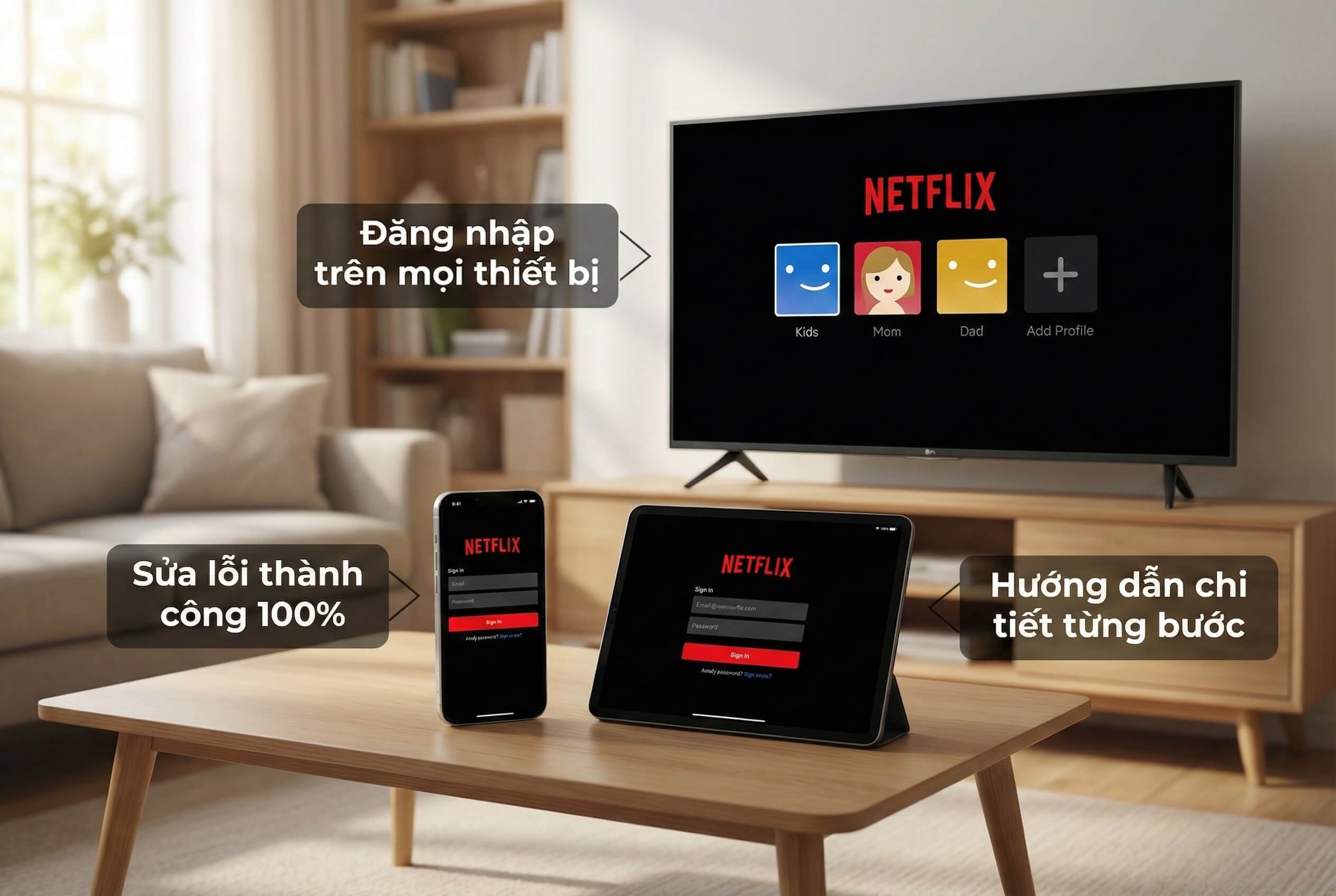
Bạn vừa đăng ký Netflix nhưng không biết cách đăng nhập? Hay đang bực mình vì lỗi “incorrect password” dù chắc chắn mình nhập đúng? Hơn 3 triệu người Việt Nam đang sử dụng Netflix, nhưng nhiều người vẫn gặp khó khăn khi đăng nhập lần đầu.
Netflix hỗ trợ đăng nhập trên hơn 10 loại thiết bị khác nhau. Mỗi thiết bị có giao diện và quy trình đăng nhập riêng biệt. Nhiều người gặp lỗi nhưng không biết cách khắc phục. Thiếu hướng dẫn toàn diện bằng tiếng Việt.
Bài viết này sẽ hướng dẫn chi tiết TỪNG BƯỚC đăng nhập Netflix trên MỌI thiết bị. Kèm theo giải pháp cho TẤT CẢ lỗi thường gặp và hiếm gặp. Đảm bảo bạn đăng nhập thành công 100%, dù đang dùng thiết bị nào.
Cách Đăng Nhập Netflix Trên Smart TV (4 Phương Pháp)
Smart TV là thiết bị phổ biến nhất để xem Netflix tại Việt Nam. Netflix cung cấp 4 phương pháp đăng nhập linh hoạt để phù hợp với từng tình huống.
Phương pháp 1 (remote) phù hợp người thích làm truyền thống. Phương pháp 2 (mã code) nhanh nhất, phù hợp người không muốn gõ bàn phím TV. Phương pháp 3 (QR code) hiện đại nhưng ít TV hỗ trợ. Phương pháp 4 (cast) không phải đăng nhập trực tiếp trên TV.
Phương Pháp 1 – Đăng Nhập Trực Tiếp Qua Remote (Cơ Bản Nhất)
Đây là cách truyền thống nhất, phù hợp với mọi loại Smart TV. Bạn sẽ dùng remote để điều hướng và nhập thông tin trực tiếp.
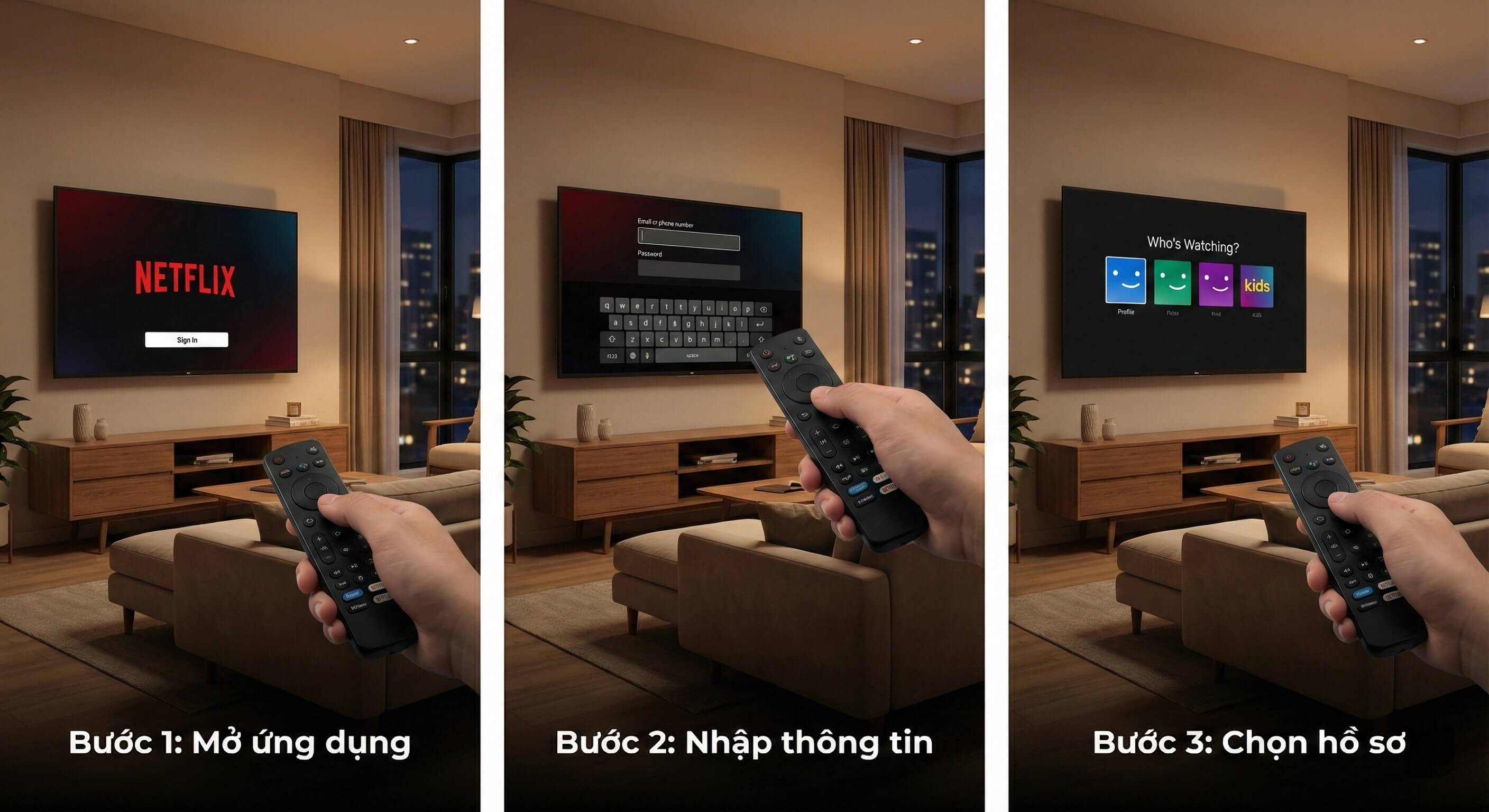
Bước 1: Khởi động ứng dụng Netflix trên TV
Cách 1 – Nút Netflix chuyên dụng: Tìm nút Netflix màu đỏ trên remote (thường ở giữa hoặc phía dưới). Nhấn 1 lần, Netflix tự động mở. Áp dụng cho: Samsung, LG, Sony từ 2016 trở lên.
Cách 2 – Từ menu ứng dụng: Nhấn nút “Home” hoặc “Smart Hub” trên remote. Tìm mục “Apps” hoặc “Ứng dụng”. Cuộn tìm icon Netflix (logo chữ N màu đỏ). Nhấn “OK” hoặc “Select” để mở.
Cách 3 – Trợ lý giọng nói: Nhấn giữ nút Mic trên remote. Nói: “Open Netflix” hoặc “Mở Netflix”. TV tự động khởi động ứng dụng.
Bước 2: Chọn “Đăng nhập” trên màn hình chào mừng
Màn hình Netflix hiển thị 2 lựa chọn: “Sign In” (Đăng nhập) – Nút màu đỏ và “More Info” (Tìm hiểu thêm) – Nút xám. Dùng remote điều hướng đến nút “Sign In”. Nhấn “OK” hoặc “Enter”.
Bước 3: Nhập email/số điện thoại
Bàn phím ảo xuất hiện trên màn hình. Dùng nút điều hướng (↑ ↓ ← →) trên remote để di chuyển giữa các ký tự. Nhấn “OK” để chọn từng ký tự.
Tips tăng tốc: Kết nối bàn phím Bluetooth với TV để gõ nhanh hơn (nếu TV hỗ trợ). Hoặc dùng app điều khiển TV trên smartphone (Samsung SmartThings, LG ThinQ) để gõ bằng bàn phím điện thoại.
Nhấn “Next” hoặc “Tiếp theo” sau khi nhập xong.
Bước 4: Nhập mật khẩu
Tương tự bước 3, dùng bàn phím ảo để nhập. Netflix phân biệt chữ hoa/thường. Nhấn nút “Shift” trên bàn phím ảo để chuyển đổi. Nhấn icon “con mắt” 👁️ để hiển thị mật khẩu đang nhập (tránh nhập sai).
Sau khi nhập xong, nhấn “Sign In” hoặc “Đăng nhập”. Màn hình loading 2-3 giây.
Bước 5: Chọn Profile và bắt đầu xem
Màn hình “Who’s watching?” (Ai đang xem?) xuất hiện. Hiển thị tất cả profile trong tài khoản (tối đa 5). Dùng remote chọn profile của bạn. Nếu chưa có profile riêng: Chọn “Add Profile”, nhập tên, chọn avatar. Nhấn “OK”, vào trang chủ Netflix. Bắt đầu chọn phim/series yêu thích.
Phương pháp này mất khoảng 3-5 phút. Phù hợp nếu bạn chỉ đăng nhập 1 lần (Netflix tự lưu, lần sau không cần đăng nhập lại). Nếu muốn nhanh hơn, thử phương pháp 2 dưới đây.
Nếu bạn cảm thấy việc dùng remote để nhập email và mật khẩu trên TV khá vất vả, phương pháp tiếp theo sẽ giúp bạn đăng nhập chỉ trong 30 giây.
Phương Pháp 2 – Đăng Nhập Bằng Mã Code 8 Chữ Số (Nhanh Nhất)
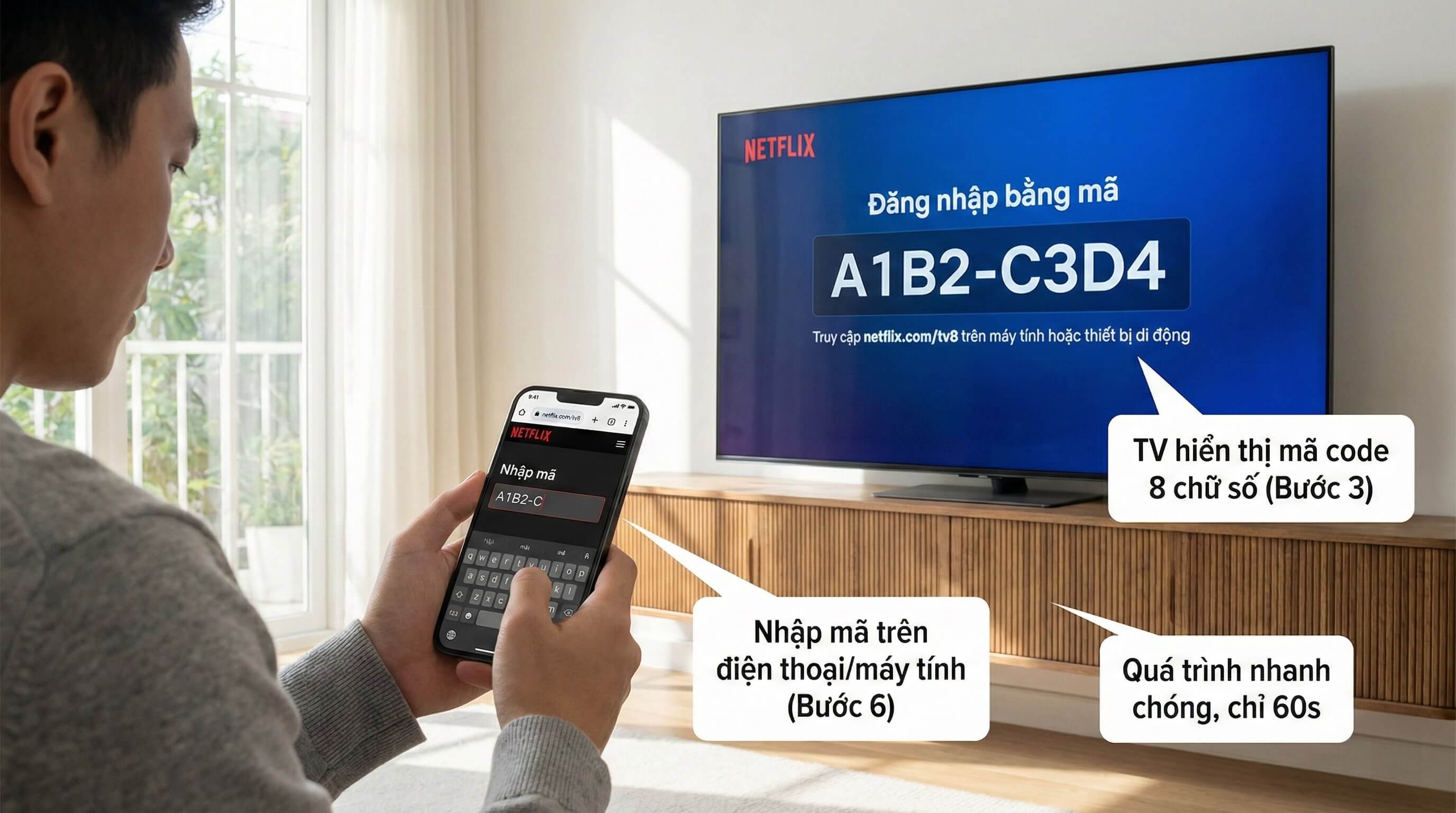
Đây là phương pháp được người dùng Việt Nam ưa chuộng nhất. Thay vì nhập email/password trên TV, bạn sẽ nhập trên điện thoại/máy tính (dễ hơn rất nhiều). TV chỉ hiển thị mã code 8 chữ số. Toàn bộ quá trình chỉ mất 30-60 giây.
📌 Khi nào nên dùng phương pháp này:
TV của bạn không có bàn phím thuận tiện. Bạn đã đăng nhập Netflix trên điện thoại/máy tính (không cần nhập lại). Muốn đăng nhập nhanh mà không tốn công gõ. Mật khẩu Netflix của bạn dài và phức tạp.
Bước 1: Mở Netflix trên TV
Tương tự phương pháp 1. Nhấn nút Netflix trên remote hoặc vào Apps → Netflix. Chọn “Sign In”.
Bước 2: Chọn tùy chọn “Login with code”
Sau khi vào màn hình Sign In, bạn sẽ thấy: Ô nhập Email/Password (ở trên) và dòng chữ nhỏ màu xám “Use a code instead” hoặc “Login with code” (ở dưới). Dùng remote điều hướng xuống dòng “Use a code instead”. Nhấn “OK”.
Bước 3: TV hiển thị mã code 8 chữ số
Màn hình TV chuyển sang giao diện mới. Hiển thị: Mã code 8 ký tự (định dạng: ABCD-EFGH hoặc AB12-CD34), font chữ rất lớn, dễ đọc, hướng dẫn: “Go to netflix.com/tv8”.
Lưu ý quan trọng: Mã code có thời gian hiệu lực: 10-15 phút. Không tắt TV hoặc thoát khỏi màn hình này trong lúc thực hiện. Nếu quá thời gian, tạo mã mới bằng cách nhấn “Get a new code”.
Bước 4: Mở trình duyệt trên điện thoại/máy tính
Lấy điện thoại hoặc mở laptop. Mở bất kỳ trình duyệt nào: Chrome, Safari, Edge, Firefox. Truy cập chính xác: netflix.com/tv8 hoặc netflix.com/activate (cũng được).
Bước 5: Đăng nhập Netflix (nếu chưa đăng nhập)
Nếu bạn chưa đăng nhập Netflix trên thiết bị này: Nhập email + password, nhấn “Sign In”. Nếu đã đăng nhập rồi: Bỏ qua bước này. Trang sẽ tự động chuyển đến màn hình nhập mã.
Bước 6: Nhập mã code 8 chữ số từ TV
Màn hình điện thoại/máy tính hiển thị ô nhập code. Nhập chính xác mã 8 ký tự đang hiển thị trên TV.
Tips: Phân biệt chữ O (o) và số 0 (không). Phân biệt chữ I (i) và số 1 (một). Không cần nhập dấu gạch ngang “-“. Nhấn “Activate” hoặc “Continue”.
Bước 7: TV tự động đăng nhập thành công
Sau khi nhấn Activate, điện thoại hiển thị “Success!”. TV tự động chuyển sang màn hình chọn profile (3-5 giây). Chọn profile của bạn. Hoàn tất! Bắt đầu xem Netflix.
⚠️ Xử lý khi mã code không hoạt động:
- Lỗi “Invalid code” (Mã không hợp lệ): Kiểm tra lại từng ký tự bạn đã nhập. Đảm bảo không nhầm lẫn chữ/số giống nhau. Nếu vẫn lỗi, tạo mã mới trên TV.
- Lỗi “Code expired” (Mã đã hết hạn): Bạn đã để quá 15 phút. Nhấn “Get a new code” trên TV. Nhập mã mới vào điện thoại.
- TV không tự động đăng nhập: Kiểm tra cả TV và điện thoại đều có kết nối Internet. Khởi động lại TV. Thử lại từ đầu.
- Không mở được netflix.com/tv8: Kiểm tra chính tả URL. Thử dùng netflix.com/activate. Tắt VPN nếu đang bật.
Phương pháp mã code rất tiện lợi, nhưng một số Smart TV hiện đại còn hỗ trợ cách đăng nhập nhanh hơn nữa qua QR code.
Phương Pháp 3 – Đăng Nhập Qua QR Code (TV Hỗ Trợ Camera)
Yêu cầu để dùng phương pháp này:
Smart TV có camera tích hợp hoặc webcam kết nối. Hoặc: TV hỗ trợ hiển thị QR code (không cần camera). Điện thoại có camera để quét mã QR. Ứng dụng Netflix đã được cài đặt trên điện thoại.
Bước 1: Chọn “Sign in with QR code” trên TV
Mở Netflix trên TV → Sign In. Tìm tùy chọn “Sign in with QR code” (thường ở góc dưới). Nhấn OK. Lưu ý: Không phải TV nào cũng có tùy chọn này.
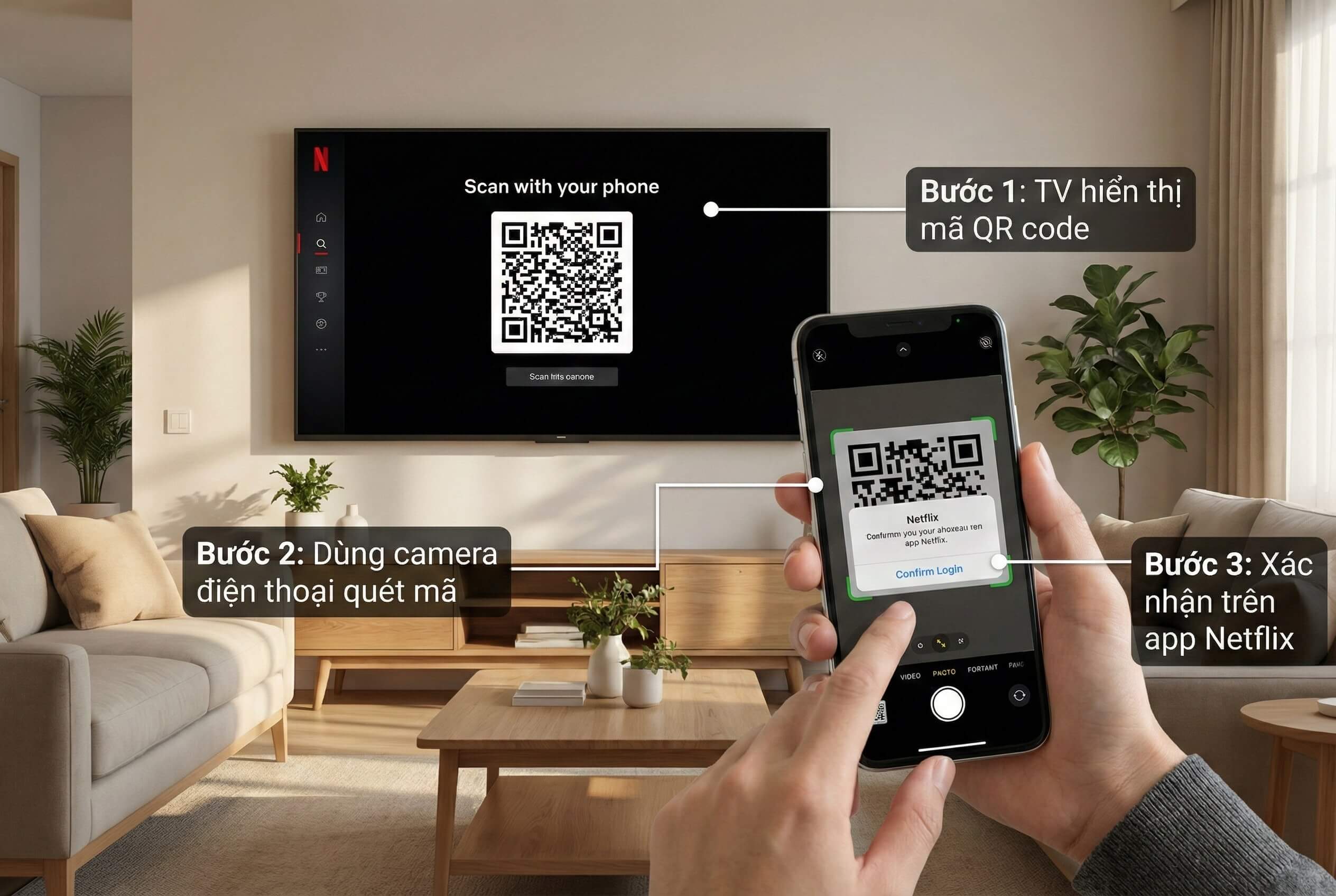
Bước 2: TV hiển thị mã QR trên màn hình
Một mã QR code vuông hiển thị giữa màn hình. Dòng hướng dẫn: “Scan with your phone”.
Bước 3: Mở camera điện thoại hoặc app Netflix
Cách 1: Mở app Camera trên iPhone/Android → Hướng vào QR code. Cách 2: Mở app Netflix trên điện thoại → Nhấn icon “Scan QR” (nếu có). Camera tự động nhận diện QR code. Thông báo “Open Netflix?” xuất hiện.
Bước 4: Xác nhận đăng nhập trên điện thoại
Nhấn “Open” hoặc “Mở”. App Netflix mở ra. Màn hình hỏi: “Sign in to this TV?”. Nhấn “Yes” hoặc “Confirm”.
Bước 5: TV tự động đăng nhập
Quá trình diễn ra trong 2-3 giây. TV chuyển sang màn hình chọn profile. Hoàn tất!
Lưu ý: Phương pháp này chỉ phổ biến ở các dòng TV cao cấp (Samsung QLED, LG OLED từ 2020 trở lên). Nếu TV của bạn không có tùy chọn QR code, dùng phương pháp 1 hoặc 2.
Ngoài 3 phương pháp trên, còn một cách khác để ‘đưa’ Netflix lên TV mà không cần đăng nhập trực tiếp trên TV – đó là Cast từ điện thoại.
Phương Pháp 4 – Đăng Nhập Rồi Cast Từ Điện Thoại Lên TV
🔗 Điều kiện để Cast:
TV hỗ trợ Chromecast built-in, AirPlay (Apple), hoặc Screen Mirroring. Điện thoại và TV cùng kết nối một mạng WiFi. App Netflix đã được cài đặt trên điện thoại. Lưu ý: Phương pháp này KHÔNG phải đăng nhập Netflix trên TV, mà chỉ phát hình ảnh từ điện thoại lên TV.
Bước 1: Đăng nhập Netflix trên điện thoại
Mở app Netflix trên iPhone/Android. Nhấn “Sign In”. Nhập email + password. Chọn profile.
Bước 2: Kết nối điện thoại với TV
Mở phim/series bất kỳ trên Netflix (chưa cần phát). Tìm icon Cast (biểu tượng sóng WiFi với màn hình) ở góc trên bên phải. Nhấn vào icon Cast.
Danh sách thiết bị xuất hiện: Tên TV của bạn (VD: “Samsung TV Living Room”), Chromecast, Apple TV. Chọn tên TV. Chờ 3-5 giây để kết nối.
Bước 3: Chọn phim/series muốn xem
Sau khi kết nối thành công, icon Cast chuyển màu xanh. Chọn phim bất kỳ trên điện thoại. Nhấn “Play”.
Bước 4: Điều khiển từ điện thoại
Hình ảnh tự động hiển thị trên TV. Dùng điện thoại như một chiếc remote: Play/Pause, tua nhanh/tua lại, chọn tập tiếp theo, thay đổi phụ đề/lồng tiếng.
⚠️ Lưu ý quan trọng về phương pháp Cast:
Không phải đăng nhập trên TV: Netflix vẫn chạy trên điện thoại, TV chỉ là màn hình hiển thị. Tắt điện thoại = ngừng phát: Nếu khóa màn hình hoặc tắt điện thoại, TV cũng dừng. Tiêu tốn pin điện thoại: Pin điện thoại sẽ hao nhanh khi cast. Không tải offline trên TV: Phương pháp này không cho phép tải phim về TV.
Kết luận: Phương pháp Cast phù hợp cho xem tạm thời, nhưng không tiện bằng đăng nhập trực tiếp trên TV.
Cách Đăng Nhập Netflix Trên Điện Thoại & Máy Tính Bảng
Điện thoại là thiết bị tiện lợi nhất để xem Netflix mọi lúc mọi nơi. Quy trình đăng nhập trên iOS và Android tương tự nhau, chỉ khác một vài chi tiết nhỏ. Ưu điểm: Dễ nhập thông tin (bàn phím thật), tải phim offline, xem khi di chuyển. Thời gian đăng nhập: Chỉ 1-2 phút.
Đăng Nhập Netflix Trên iPhone/iPad (iOS)
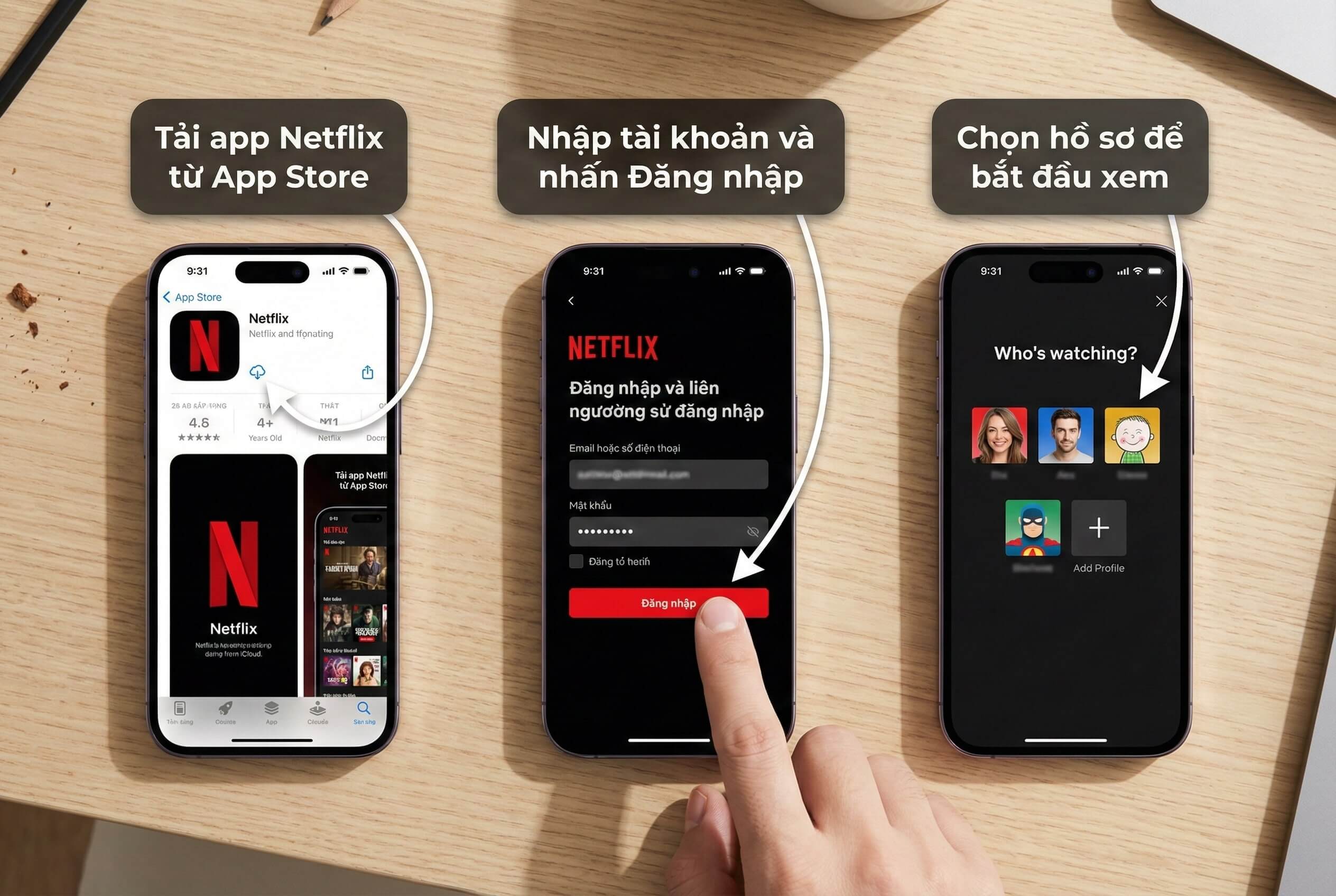
Bước 1: Tải ứng dụng Netflix từ App Store
Mở App Store trên iPhone/iPad. Nhấn vào thanh tìm kiếm ở dưới cùng. Gõ “Netflix”. Chọn ứng dụng Netflix (nhà phát triển: Netflix, Inc.). Nhấn nút “Get” màu xanh. Xác thực bằng Face ID / Touch ID / Mật khẩu Apple ID. Chờ tải (khoảng 30 giây – 1 phút tùy tốc độ mạng).
Yêu cầu hệ thống: iOS 16.0 trở lên. Dung lượng: ~200-250 MB.
Bước 2: Mở ứng dụng Netflix
Sau khi tải xong, nhấn “Open” từ App Store. Hoặc tìm icon Netflix màu đỏ trên màn hình chính và nhấn vào.
Bước 3: Nhấn nút “Sign In” (Đăng nhập)
Màn hình chào mừng xuất hiện với nội dung giới thiệu Netflix. Tìm nút “Sign In” ở góc trên bên phải (chữ trắng). Hoặc cuộn xuống dưới cùng → Nút “Sign In” màu đỏ lớn. Nhấn vào nút Sign In.
Bước 4: Nhập thông tin đăng nhập
Màn hình đăng nhập xuất hiện với 2 ô: Email or phone number (Email hoặc SĐT) và Password (Mật khẩu).
Nhấn vào ô Email → Nhập email hoặc số điện thoại đã đăng ký. Nhấn vào ô Password → Nhập mật khẩu.
Tips cho người dùng iOS: Nếu đã lưu mật khẩu trong iCloud Keychain → iOS tự động gợi ý điền. Nhấn icon phím 🔑 trên bàn phím để chọn mật khẩu đã lưu.
Tick vào “Remember me” để không phải đăng nhập lại lần sau (chỉ tick nếu đây là thiết bị cá nhân).
Bước 5: Nhấn “Sign In” để hoàn tất
Nhấn nút “Sign In” màu đỏ ở dưới cùng. App sẽ loading 2-3 giây. Nếu thông tin đúng → Chuyển sang màn hình chọn profile.
Bước 6: Chọn profile và bắt đầu xem
Màn hình “Who’s watching?” hiển thị các profile. Nhấn vào profile của bạn. Nếu chưa có profile riêng: Nhấn “Add Profile” (biểu tượng dấu +), nhập tên, chọn avatar, thiết lập Kids profile nếu cần, nhấn “Save”.
Vào trang chủ Netflix → Bắt đầu xem phim.
Mẹo cho người dùng iOS: Bật Face ID / Touch ID để đăng nhập nhanh lần sau: Settings → Netflix → Face ID. Tải phim để xem offline: Nhấn icon Download (mũi tên xuống) bên cạnh phim.
Quy trình đăng nhập trên Android tương tự, nhưng có một vài điểm khác biệt về giao diện và tính năng.
Đăng Nhập Netflix Trên Android (Phone & Tablet)
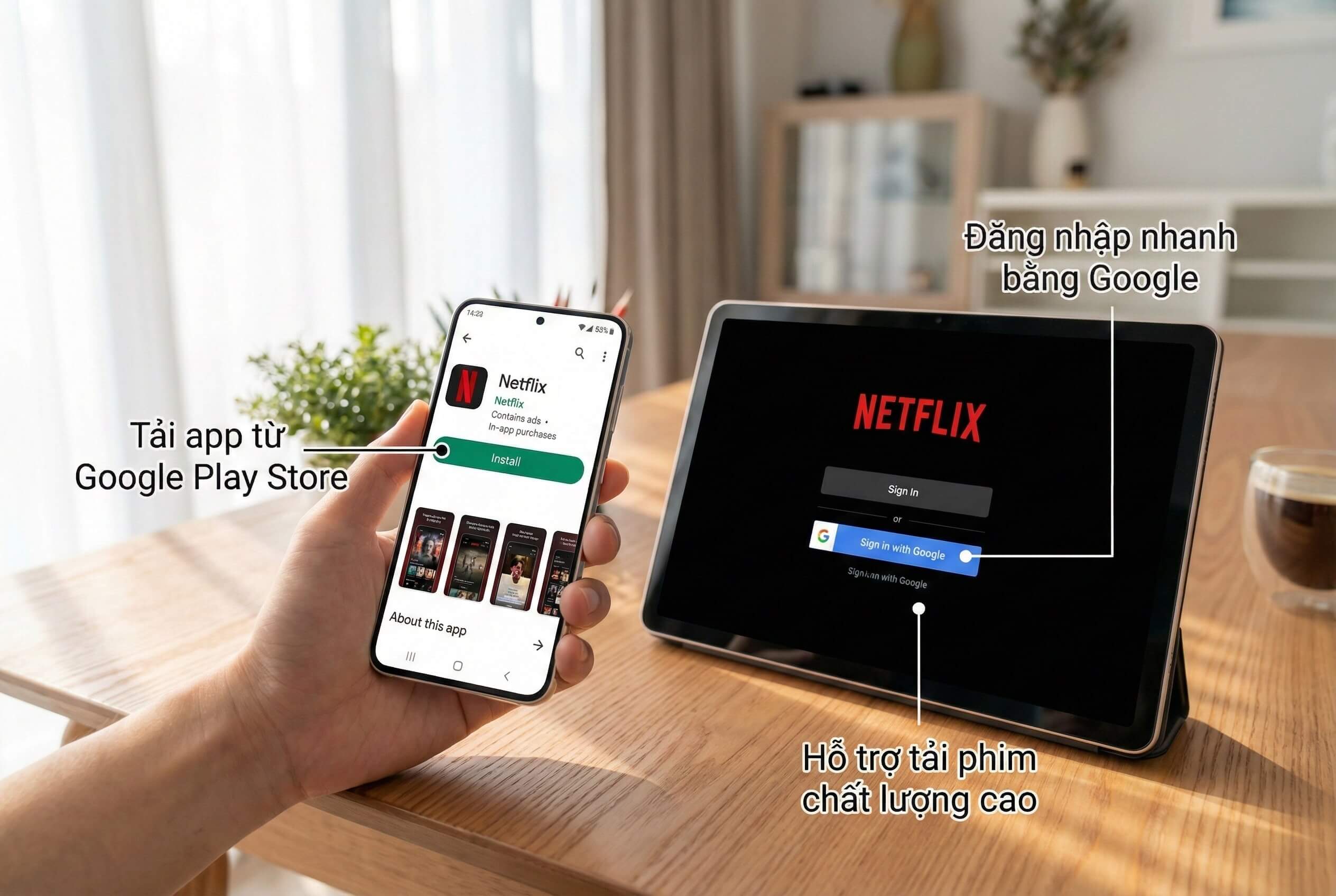
Các bước đăng nhập Netflix trên Android 95% giống với iOS. Điểm khác biệt chính nằm ở việc tải app (từ Google Play Store thay vì App Store) và một số tính năng độc quyền.
Bước 1: Tải Netflix từ Google Play Store
Mở Google Play Store (icon tam giác nhiều màu). Nhấn vào thanh tìm kiếm. Gõ “Netflix”. Chọn ứng dụng Netflix (nhà phát triển: Netflix, Inc.). Nhấn “Install” (Cài đặt) màu xanh lá. Chờ tải và cài đặt tự động. Yêu cầu: Android 8.0 (Oreo) trở lên.
Bước 2-6: Tương tự như iOS
Mở app → Nhấn Sign In. Nhập email/SĐT + password. Tick “Remember me”. Nhấn Sign In. Chọn profile. Bắt đầu xem.
Đặc điểm riêng của Android:
- Đăng nhập bằng Google Account: Nếu bạn đã liên kết Netflix với Google Account: Màn hình đăng nhập sẽ có tùy chọn “Sign in with Google”. Nhấn vào → Chọn tài khoản Google. Tự động đăng nhập mà không cần nhập password Netflix. Cách liên kết: netflix.com/account → Linked accounts → Google.
- Di chuyển app sang thẻ SD: Nếu bộ nhớ thiết bị đầy: Settings → Apps → Netflix → Storage. Chọn “Move to SD card”. Tiết kiệm ~200 MB bộ nhớ trong.
- Download chất lượng cao hơn: Một số thiết bị Android cao cấp (Samsung Galaxy S/Note, Google Pixel) hỗ trợ tải phim chất lượng Full HD. iOS thường giới hạn ở HD.
Dù đăng nhập trên iOS hay Android, bạn vẫn có thể gặp một số lỗi phổ biến. Dưới đây là cách xử lý nhanh.
Xử Lý Lỗi Đăng Nhập Trên Điện Thoại
Lỗi 1: “App not responding” (Ứng dụng không phản hồi)
Giải pháp:
Force close app: iOS: Vuốt lên từ dưới màn hình → Vuốt app Netflix lên trên để đóng. Android: Settings → Apps → Netflix → Force Stop.
Xóa cache: iOS: Không có tùy chọn xóa cache, cần gỡ và cài lại app. Android: Settings → Apps → Netflix → Storage → Clear Cache (không mất dữ liệu đăng nhập).
Cập nhật app: Vào App Store/Play Store → Tìm Netflix → Nhấn “Update”.
Lỗi 2: “Network error” (Lỗi mạng)
Giải pháp:
Kiểm tra WiFi/4G có hoạt động không (mở trình duyệt thử). Tắt VPN nếu đang bật (Netflix chặn hầu hết VPN). Đổi từ WiFi sang 4G hoặc ngược lại. Bật/tắt chế độ máy bay 1 lần. Khởi động lại điện thoại.
Lỗi 3: “Incompatible device” (Thiết bị không tương thích)
Giải pháp:
Cập nhật hệ điều hành lên phiên bản mới nhất: iOS: Settings → General → Software Update. Android: Settings → System → System Update.
Nếu thiết bị quá cũ không update được → Netflix không hỗ trợ, cần dùng thiết bị khác.
Cách Đăng Nhập Netflix Trên Máy Tính (Windows/Mac/Linux)
Máy tính là thiết bị lý tưởng để xem Netflix với màn hình lớn, chất lượng cao. Có 2 cách chính: Qua trình duyệt web (phổ biến nhất) và qua ứng dụng Windows (có tính năng download). Mac chỉ hỗ trợ xem qua trình duyệt.
Bước 1: Mở trình duyệt
Trình duyệt khuyến nghị: Chrome (phiên bản 90 trở lên) – Tốt nhất cho Windows. Edge (phiên bản 90+) – Tối ưu cho Windows 10/11. Safari (phiên bản 13+) – Tốt nhất cho Mac (tiết kiệm pin). Firefox (phiên bản 88+).
Không khuyến nghị: Internet Explorer, Opera Mini, UC Browser. Đảm bảo trình duyệt đã cập nhật phiên bản mới nhất.
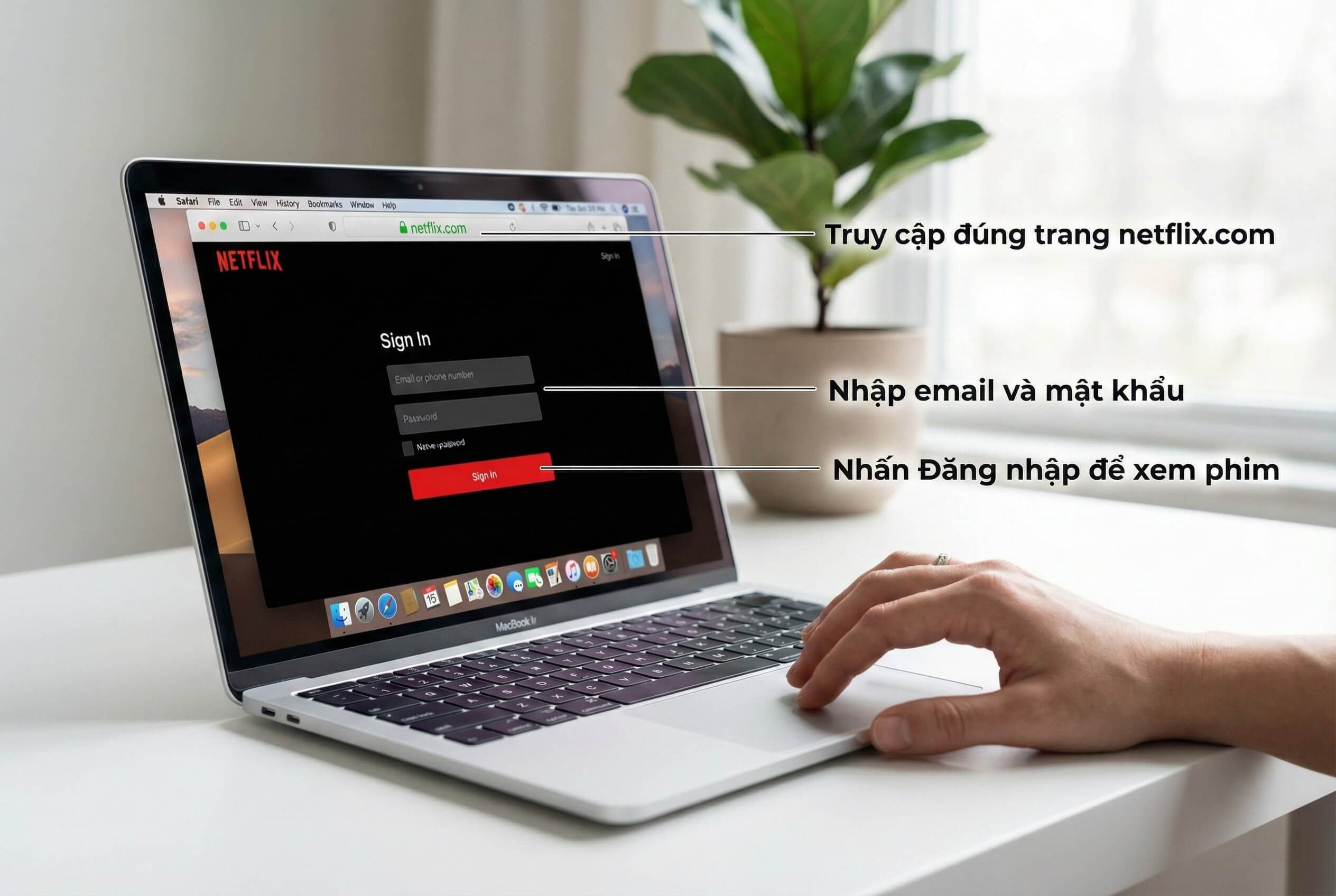
Bước 2: Truy cập Netflix.com
Nhấn vào thanh địa chỉ (Address bar) phía trên. Nhập chính xác: www.netflix.com. Hoặc chỉ gõ: netflix.com (trình duyệt tự động thêm www).
Cảnh báo bảo mật: Chỉ truy cập netflix.com (tên miền chính thức). KHÔNG truy cập các trang giả mạo: netfix.com, netflixx.com, netflix.vn, netflix-vn.com. Kiểm tra icon ổ khóa 🔒 bên cạnh URL (chứng chỉ SSL hợp lệ).
Bước 3: Nhấn “Đăng nhập” ở góc phải màn hình
Trang chủ Netflix xuất hiện. Tìm nút “Sign In” (Đăng nhập) ở góc trên bên phải. Màu chữ trắng trên nền đen. Nhấn vào nút Sign In.
Bước 4: Nhập thông tin tài khoản
Màn hình đăng nhập hiển thị 2 ô nhập liệu: Email or phone number (Email hoặc số điện thoại) và Password (Mật khẩu).
Nhập email/SĐT: Nhấn vào ô đầu tiên. Nhập chính xác email hoặc số điện thoại đã đăng ký.
Nhập mật khẩu: Nhấn vào ô thứ hai. Nhập mật khẩu (phân biệt hoa/thường). Nhấn icon “eye” (con mắt) 👁️ để xem mật khẩu đang nhập (tránh gõ sai).
Tips: Trình duyệt sẽ hỏi “Save password?” → Chọn “Save” nếu đây là máy cá nhân. Lần sau không cần nhập lại, trình duyệt tự động điền.
Bước 5: Tick “Remember me” (Ghi nhớ tôi)
Phía dưới ô Password có checkbox “Remember me on this device”. Nên tick nếu: Đây là máy tính cá nhân. Bạn là người duy nhất sử dụng máy này.
KHÔNG nên tick nếu: Máy tính công cộng (quán net, thư viện, văn phòng chung). Có người khác sử dụng chung máy.
Bước 6: Nhấn “Sign In” (Đăng nhập)
Nhấn nút “Sign In” màu đỏ bên dưới. Hoặc nhấn phím Enter trên bàn phím. Trang sẽ loading 1-2 giây. Chuyển sang màn hình chọn profile. Chọn profile → Vào trang chủ Netflix → Bắt đầu xem.
🔒 Lưu ý bảo mật quan trọng:
Trên máy tính cá nhân:
✅ Tick “Remember me” để tiện lợi.
✅ Lưu mật khẩu vào trình duyệt.
✅ Sử dụng password manager (LastPass, 1Password, Bitwarden) để quản lý.
Trên máy tính công cộng:
❌ KHÔNG tick “Remember me”.
❌ KHÔNG lưu mật khẩu khi trình duyệt hỏi (chọn “Never”).
✅ Sử dụng chế độ Incognito/Private: Chrome: Ctrl + Shift + N, Safari: Cmd + Shift + N, Firefox: Ctrl + Shift + P.
✅ BẮT BUỘC đăng xuất sau khi xem xong: Nhấn avatar góc trên phải → “Sign out of Netflix”.
✅ Xóa lịch sử trình duyệt: Chrome: Ctrl + H → Clear browsing data → All time.
✅ Đổi mật khẩu ngay khi về nhà.
Ngoài xem qua trình duyệt, người dùng Windows còn có một lựa chọn đặc biệt – ứng dụng Netflix chính thức với tính năng download phim.
Khắc Phục 7 Lỗi Đăng Nhập Netflix Phổ Biến Nhất
Dù làm đúng tất cả các bước, bạn vẫn có thể gặp lỗi khi đăng nhập Netflix. 7 lỗi dưới đây chiếm 95% các trường hợp người dùng Việt Nam gặp phải. Mỗi lỗi đều có giải pháp cụ thể, thực hiện đúng theo hướng dẫn sẽ khắc phục 100%. Nếu vẫn không được, liên hệ Gshare qua Zalo 0395263618 để được hỗ trợ miễn phí.
Lỗi 1 – “Incorrect Password” (Sai Mật Khẩu)
🔴 Triệu chứng:
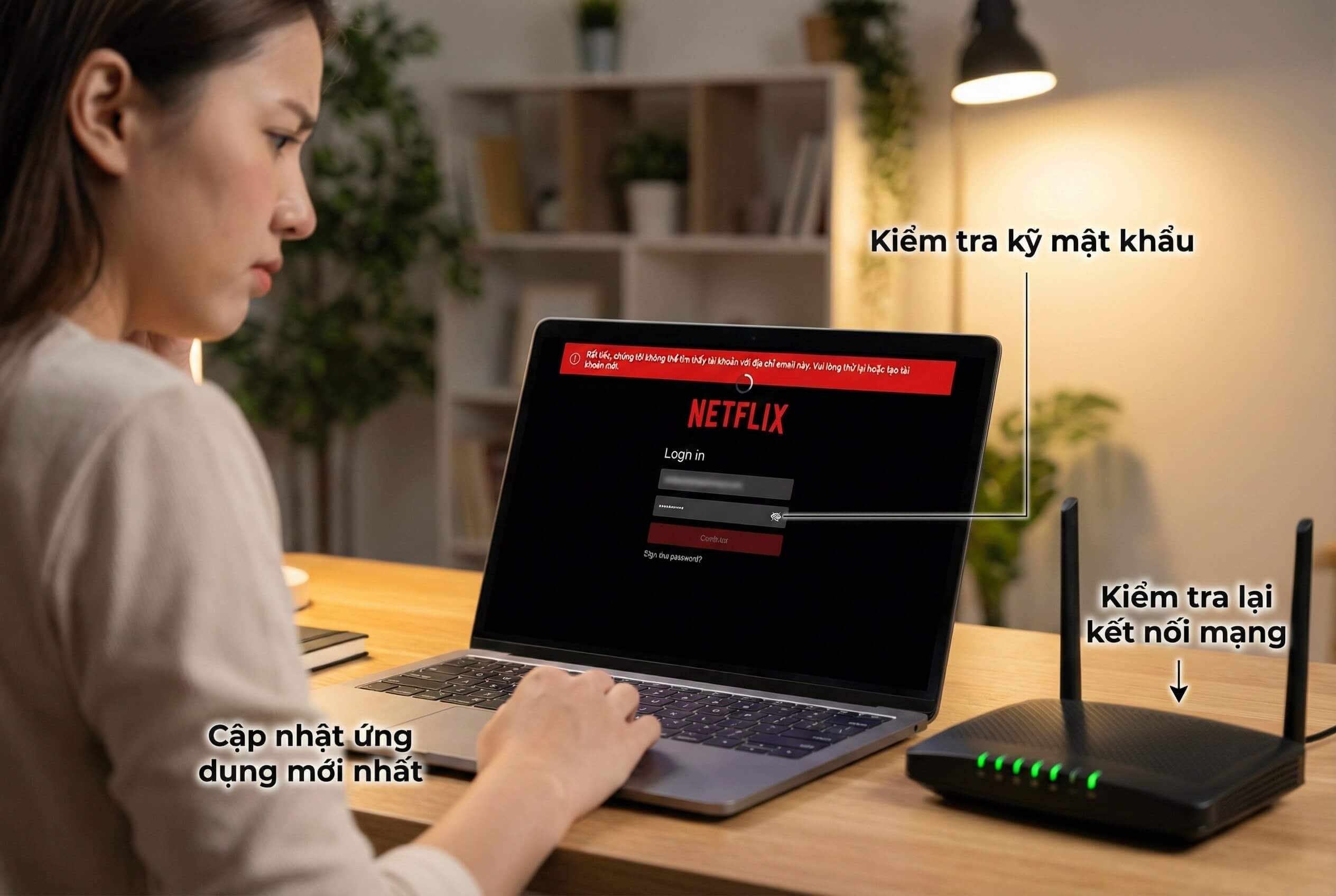
Thông báo “Incorrect password. Please try again.” Hoặc “Sorry, we can’t find an account with this email address.” Không thể vào được tài khoản dù chắc chắn mình nhập đúng.
🔍 Nguyên nhân:
Nhập sai mật khẩu (Netflix phân biệt chữ hoa/thường). Nhập sai email/số điện thoại. Tài khoản đã thay đổi mật khẩu (do bạn hoặc người khác). Bàn phím có vấn đề (Caps Lock đang bật, bàn phím ảo nhập sai ký tự).
Giải pháp 1: Kiểm tra lại thông tin đăng nhập
- Kiểm tra email/số điện thoại: Đảm bảo đang nhập đúng email đã dùng để đăng ký. Kiểm tra chính tả: abc@gmail.com khác abc@gmai.com. Nếu dùng số điện thoại: Nhập đầy đủ mã quốc gia (+84…).
- Kiểm tra mật khẩu: Netflix phân biệt chữ hoa/thường: “Netflix123” ≠ “netflix123”. Nhấn icon “eye” (con mắt) 👁️ để xem mật khẩu đang nhập. Kiểm tra Caps Lock có đang bật không (đèn trên bàn phím). Thử gõ mật khẩu vào Notepad trước, xem có đúng không, rồi copy-paste vào Netflix.
- Xóa và nhập lại: Xóa toàn bộ email và password. Nhập lại từ đầu một cách cẩn thận.
Giải pháp 2: Reset mật khẩu
Bước 1: Nhấn “Forgot password?” (Quên mật khẩu). Vị trí: Ngay dưới nút Sign In. Nhấn vào link này.
Bước 2: Nhập email đã đăng ký Netflix. Màn hình yêu cầu nhập email. Nhập chính xác email bạn dùng để đăng ký tài khoản. Nhấn “Email me”.
Bước 3: Kiểm tra hộp thư đến. Mở email (Gmail, Outlook, Yahoo…). Tìm email từ no-reply@account.netflix.com. Tiêu đề: “Netflix Password Reset”. Lưu ý: Nếu không thấy trong Inbox → Kiểm tra thư mục Spam/Junk. Email thường đến trong 2-5 phút.
Bước 4: Click link trong email. Mở email từ Netflix. Click vào nút “Reset Password” hoặc link dài. Trình duyệt tự động mở trang Netflix.
Bước 5: Tạo mật khẩu mới. Nhập mật khẩu mới (tối thiểu 6 ký tự). Nhập lại mật khẩu để xác nhận. Nhấn “Save”. Thông báo “Password updated successfully” xuất hiện.
Bước 6: Đăng nhập lại bằng mật khẩu mới. Quay lại Netflix. Nhập email + mật khẩu mới vừa tạo. Đăng nhập thành công!
Giải pháp 3: Nếu không nhận được email reset
- Kiểm tra địa chỉ email có chính xác không: Thử nhập lại email cẩn thận hơn.
- Thêm Netflix vào danh bạ: Thêm địa chỉ no-reply@account.netflix.com vào contact. Email provider sẽ không đánh dấu là spam.
- Đợi 10-15 phút rồi thử lại: Server Netflix có thể bận, email bị delay.
- Liên hệ Netflix Support: Truy cập: netflix.com/help. Chọn “Call Us” hoặc “Start Live Chat”. Cung cấp thông tin: tên, email, số điện thoại, phương thức thanh toán. Nhân viên sẽ giúp reset mật khẩu thủ công.
Sau khi đã đảm bảo thông tin đăng nhập đúng nhưng vẫn không vào được, có thể bạn đang gặp lỗi kết nối.
Lỗi 2 – “We’re Having Trouble Logging You In” (Không Thể Đăng Nhập)
Triệu chứng:
Màn hình loading không dứt, quay mãi. Thông báo lỗi chung chung: “We’re having trouble logging you in”. App/trang web “đơ” tại màn hình đăng nhập. Không có thông báo lỗi cụ thể.
Nguyên nhân:
Kết nối Internet không ổn định hoặc quá chậm. Server Netflix gặp sự cố (hiếm, nhưng có thể xảy ra). Cache/cookie trình duyệt bị lỗi (nếu dùng web). Ứng dụng Netflix cũ, chưa cập nhật. DNS của nhà mạng bị lỗi.
Giải pháp A: Kiểm tra kết nối Internet
- Test tốc độ mạng: Truy cập: fast.com (công cụ test tốc độ của Netflix). Xem kết quả: < 3 Mbps: Quá chậm, không đủ để đăng nhập. 3-5 Mbps: Đủ cho SD. 5-25 Mbps: Đủ cho HD. > 25 Mbps: Đủ cho 4K.
- Nếu tốc độ yếu: Tắt các thiết bị khác đang dùng mạng (tắt download, tắt YouTube…). Di chuyển gần router hơn (nếu dùng WiFi). Chuyển từ WiFi 2.4GHz sang 5GHz (nếu router hỗ trợ). Kết nối dây LAN trực tiếp từ router vào máy tính/TV.
- Khởi động lại modem/router: Rút nguồn điện modem/router. Đợi 30 giây. Cắm lại nguồn → Đợi 2-3 phút cho thiết bị khởi động hoàn toàn. Thử đăng nhập lại.
Giải pháp B: Khởi động lại thiết bị
Tắt hoàn toàn thiết bị (không chỉ sleep/standby). Rút nguồn điện (hoặc tháo pin nếu là laptop/điện thoại) – đợi 30 giây. Bật lại. Thử đăng nhập Netflix lại.
Giải pháp C: Xóa cache và cookie (nếu dùng trình duyệt)
Trên Chrome (Windows/Mac): Nhấn Ctrl + Shift + Delete (Windows) hoặc Cmd + Shift + Delete (Mac). Chọn “All time” ở mục Time range. Tick vào: ✅ Cookies and other site data, ✅ Cached images and files. Bỏ tick: Browsing history, Download history (để giữ lịch sử). Nhấn “Clear data”. Đóng và mở lại Chrome. Truy cập netflix.com và thử đăng nhập.
Trên Safari (Mac): Safari → Preferences → Privacy. Nhấn “Manage Website Data”. Tìm “netflix.com”. Nhấn “Remove”. Nhấn “Done”. Đóng Safari, mở lại và thử đăng nhập.
Trên Edge: Tương tự Chrome: Ctrl + Shift + Delete.
Giải pháp D: Cài đặt lại ứng dụng (nếu dùng app)
- Gỡ cài đặt Netflix hoàn toàn: iOS: Giữ icon Netflix → Nhấn “Remove App” → “Delete App”. Android: Settings → Apps → Netflix → Uninstall. Windows: Settings → Apps → Netflix → Uninstall.
- Khởi động lại thiết bị.
- Tải lại Netflix từ store chính thức: App Store (iOS). Google Play Store (Android). Microsoft Store (Windows).
- Đăng nhập lại.
Giải pháp E: Kiểm tra trạng thái server Netflix
Truy cập: downdetector.com/status/netflix. Xem biểu đồ báo cáo lỗi: Nếu có đỉnh đột biến (nhiều người báo cáo lỗi cùng lúc) → Server Netflix đang gặp sự cố. Trong trường hợp này: Đợi 30-60 phút để Netflix khắc phục. Không có cách nào khác ngoài chờ đợi.
Kết luận: Nếu đã thử cả 5 giải pháp trên mà vẫn không được → Liên hệ Gshare qua Zalo 0395263618 để được hỗ trợ.
Lỗi tiếp theo liên quan đến trạng thái tài khoản – một vấn đề nghiêm trọng hơn nhưng vẫn có cách giải quyết.
Lỗi 3 – “This Account Is Not Active” (Tài Khoản Không Hoạt Động)
Triệu chứng:
Thông báo “This account is not currently active”. Hoặc “Your membership has ended”. Hoặc “We’re having trouble with your payment method”. Đăng nhập được nhưng không xem phim được, yêu cầu gia hạn.
Nguyên nhân:
Tài khoản hết hạn do chưa thanh toán hàng tháng. Phương thức thanh toán bị từ chối: Thẻ tín dụng hết hạn, thẻ không đủ tiền, ngân hàng chặn giao dịch quốc tế. Tài khoản bị Netflix đình chỉ do vi phạm điều khoản. Tranh chấp thanh toán (chargeback).
Giải pháp 1: Kiểm tra trạng thái thanh toán
Bước 1: Truy cập netflix.com/account. Bước 2: Đăng nhập (nếu chưa đăng nhập). Bước 3: Cuộn xuống mục “Membership & Billing” (Gói thành viên & Thanh toán). Bước 4: Xem trạng thái: “Active” = Tài khoản đang hoạt động bình thường. “On hold” = Tạm giữ do thanh toán lỗi. “Cancelled” = Đã hủy. Bước 5: Kiểm tra “Next billing date” (Ngày thanh toán tiếp theo). Nếu đã quá ngày này mà chưa thanh toán → Tài khoản bị hold.
Giải pháp 2: Cập nhật phương thức thanh toán
Nếu thẻ hết hạn: netflix.com/account → “Manage payment info”. Chọn “Update payment method”. Nhập thông tin thẻ mới (số thẻ, ngày hết hạn, CVV). Nhấn “Update”. Netflix sẽ tự động trừ tiền và kích hoạt lại tài khoản.
Nếu thẻ bị từ chối: Liên hệ ngân hàng để hỏi lý do (có thể do: không đủ tiền, chưa bật giao dịch quốc tế, ngân hàng chặn do nghi ngờ gian lận). Giải quyết vấn đề với ngân hàng. Hoặc: Đổi sang phương thức thanh toán khác (thẻ khác, MoMo, ZaloPay).
Nếu hết tiền trong tài khoản: Nạp tiền vào thẻ/tài khoản ngân hàng. Quay lại netflix.com/account. Nhấn “Retry payment” (Thử thanh toán lại). Netflix sẽ trừ tiền và kích hoạt lại.
Giải pháp 3: Khôi phục tài khoản
Nếu tài khoản đã bị hủy (Cancelled): netflix.com/account. Nhấn “Restart membership” (Khởi động lại gói thành viên). Chọn gói đăng ký (Basic, Standard, Premium). Nhập thông tin thanh toán hợp lệ. Nhấn “Confirm”. Tài khoản active lại ngay lập tức. Lịch sử xem, profile, danh sách yêu thích vẫn được giữ nguyên (trong vòng 10 tháng kể từ khi hủy).
Giải pháp 4: Nếu tài khoản bị khóa do vi phạm
Liên hệ Netflix Support: netflix.com/help → “Call us” hoặc “Start live chat”. Hỏi lý do tài khoản bị khóa. Cung cấp thông tin xác minh theo yêu cầu. Nếu bị khóa vĩnh viễn: Cần đăng ký tài khoản mới với email khác.
💡 Giải pháp thay thế – Mua tài khoản Netflix tại Gshare:
Phù hợp nếu bạn: ❌ Không có thẻ tín dụng quốc tế. ❌ Thẻ liên tục bị từ chối. ❌ Không muốn lo lắng về thanh toán hàng tháng. ❌ Muốn tiết kiệm 30-50% chi phí.
Ưu điểm Gshare: ✅ Tài khoản Netflix bản quyền, luôn ở trạng thái Active. ✅ Không cần thẻ tín dụng – Thanh toán qua: Chuyển khoản, MoMo, ZaloPay. ✅ Bảo hành trong suốt thời gian sử dụng – Đổi tài khoản mới nếu bị lỗi. ✅ Hỗ trợ 24/7 qua Zalo: 0395263618. ✅ Giao tài khoản trong 1-2 phút sau thanh toán.
Liên hệ ngay: Zalo 0395263618 hoặc truy cập gshare.vn
Lỗi tiếp theo xảy ra khi có quá nhiều người đang sử dụng tài khoản của bạn cùng một lúc.
Lỗi 4: “Tài Khoản Này Đang Được Sử Dụng Bởi Quá Nhiều Người”
Thông báo này xuất hiện khi số lượng thiết bị đang xem Netflix cùng lúc vượt quá giới hạn gói của bạn. Không phải số thiết bị đăng nhập, mà là số màn hình xem đồng thời.
Giới hạn theo từng gói:
- Gói Basic (không còn cho người mới): 1 màn hình
- Gói Standard: 2 màn hình cùng lúc
- Gói Premium: 4 màn hình cùng lúc
Cách khắc phục:
- Kiểm tra thiết bị nào đang xem: Vào netflix.com → Account → Recent device streaming activity. Bạn sẽ thấy danh sách thiết bị đang hoạt động.
- Dừng xem trên thiết bị khác: Tắt Netflix trên các thiết bị không dùng. Chờ 2-3 phút để hệ thống cập nhật.
- Đăng xuất tất cả thiết bị: Vào Account → Sign out of all devices. Cách này hữu ích khi bạn không nhớ thiết bị nào đang mở Netflix.
- Nâng cấp gói: Nếu gia đình bạn thường xem cùng lúc nhiều người, nâng cấp lên gói Premium để được 4 màn hình.
Lưu ý quan trọng:
- Việc tải phim xuống thiết bị (download) không tính vào giới hạn màn hình xem đồng thời.
- Khi dừng xem, hệ thống Netflix cần 1-2 phút để giải phóng slot. Đừng đăng nhập ngay lập tức.
- Nếu ai đó trong nhà đang xem dở, họ sẽ bị ngắt khi bạn đăng nhập vào slot cuối cùng.
Trường hợp đặc biệt – Tài khoản bị chia sẻ ngoài ý muốn:
Nếu bạn chắc chắn không ai trong nhà đang xem mà vẫn báo lỗi, có thể:
- Ai đó lấy mật khẩu của bạn (bạn bè, người thân, hoặc rò rỉ thông tin)
- Thiết bị cũ vẫn còn đăng nhập tự động
Giải pháp: Đổi mật khẩu ngay → Sign out all devices → Đăng nhập lại trên thiết bị của bạn.
Lỗi 5: Mã Đăng Nhập Không Hoạt Động
Áp dụng cho phương pháp đăng nhập bằng mã 8 chữ số (netflix.com/tv8) hoặc quét mã QR trên Smart TV.
Nguyên nhân phổ biến:
- Mã đã hết hạn:
- Mã 8 chữ số chỉ có hiệu lực 10-15 phút kể từ khi hiển thị trên TV.
- Sau thời gian này, Netflix tự động vô hiệu hóa mã để bảo mật.
Cách khắc phục:
- Quay lại TV → Chọn “Get a new code” hoặc “Lấy mã mới”
- Nhập mã mới vào điện thoại/máy tính trong vòng 10 phút
- Nhập sai mã:
- Mã phân biệt chữ hoa/chữ thường (ví dụ: A3bC8d2F)
- Dễ nhầm lẫn: số 0 với chữ O, số 1 với chữ I hoặc l
Cách khắc phục:
- Nhập từng ký tự một cách cẩn thận
- Dùng ánh sáng đủ để nhìn rõ màn hình TV
- Nếu không chắc, lấy mã mới để tránh nhập sai nhiều lần
- Không đồng bộ thời gian giữa thiết bị:
Hiếm gặp nhưng có thể xảy ra nếu đồng hồ TV và điện thoại/máy tính chênh lệch quá nhiều (hơn 5 phút).
Cách khắc phục:
- Vào Settings trên Smart TV → Chọn Time/Date → Bật “Automatic time” (Đồng bộ tự động)
- Trên điện thoại/máy tính: Bật đồng bộ thời gian tự động
- Kết nối Internet bị gián đoạn:
Trong lúc bạn nhập mã, nếu TV hoặc điện thoại mất kết nối, quá trình xác thực sẽ thất bại.
Cách khắc phục:
- Kiểm tra WiFi trên cả TV và thiết bị nhập mã
- Thử kết nối lại → Lấy mã mới
Mẹo tránh lỗi:
- Chuẩn bị sẵn điện thoại/máy tính truy cập netflix.com/tv8 TRƯỚC khi bật TV lấy mã
- Ngồi gần TV để nhìn rõ từng ký tự
- Nếu nhập sai quá 3 lần, hệ thống có thể tạm khóa. Đợi 5-10 phút rồi thử lại.
Lỗi 6: “Pardon The Interruption” (Xin Lỗi Vì Sự Gián Đoạn)
Đây là thông báo Netflix yêu cầu bạn xác minh tài khoản. Thường xuất hiện trong các tình huống:
Khi nào gặp lỗi này:
- Đăng nhập từ thiết bị/địa điểm mới lần đầu
- Thay đổi mật khẩu gần đây
- Netflix phát hiện hoạt động bất thường (ví dụ: đăng nhập từ nhiều quốc gia khác nhau trong thời gian ngắn)
- Vấn đề thanh toán (thẻ bị từ chối, tài khoản nợ cước)
Cách xác minh tài khoản:
Bước 1: Netflix sẽ gửi email xác minh hoặc mã SMS đến email/số điện thoại đăng ký.
Bước 2: Kiểm tra hộp thư đến (hoặc tin nhắn SMS):
- Email từ: info@account.netflix.com hoặc info@mailer.netflix.com
- Tiêu đề: “Verify your account” hoặc “Xác minh tài khoản của bạn”
Bước 3: Nhấn vào link xác minh trong email, HOẶC nhập mã số vào màn hình đăng nhập.
Bước 4: Sau khi xác minh thành công, bạn có thể đăng nhập bình thường.
Nếu không nhận được email xác minh:
- Kiểm tra thư mục Spam/Junk: Email Netflix đôi khi bị đánh dấu nhầm là spam.
- Thử gửi lại mã: Trên màn hình lỗi, chọn “Resend email” hoặc “Gửi lại email”.
- Kiểm tra email đăng ký đúng chưa: Đăng nhập netflix.com trên máy tính → Account → Kiểm tra phần “Email”. Nếu sai, cập nhật lại.
- Chờ 5-10 phút: Đôi khi email bị trễ do hệ thống quá tải.
- Liên hệ Netflix Support: Nếu sau 30 phút vẫn không nhận được, chat với Netflix qua help.netflix.com.
Trường hợp đặc biệt – Tài khoản mua từ bên thứ ba:
Nếu bạn mua tài khoản Netflix từ Gshare hoặc đơn vị khác (không tự đăng ký), email xác minh sẽ được gửi đến email chủ tài khoản gốc, không phải email của bạn.
Giải pháp: Liên hệ ngay với Gshare qua Zalo 0395263618 để được hỗ trợ xác minh. Đội ngũ sẽ xử lý và cấp lại quyền truy cập cho bạn.
Lỗi 7: Lỗi Khi Dùng VPN/Proxy (Mã M7111-5059)
Netflix chặn người dùng VPN hoặc proxy để tuân thủ bản quyền nội dung theo từng quốc gia.
Thông báo lỗi:
“You seem to be using an unblocker or proxy. Please turn off any of these services and try again.”
(Bạn đang sử dụng công cụ mở khóa hoặc proxy. Vui lòng tắt và thử lại.)
Mã lỗi: M7111-5059, M7111-1331-5059, hoặc F7111-5059
Tại sao Netflix chặn VPN:
- Mỗi quốc gia có thư viện phim/show khác nhau do vấn đề bản quyền.
- Netflix cam kết với các hãng phim chỉ phát nội dung ở khu vực được cấp phép.
- Nếu phát hiện bạn dùng VPN (thay đổi vị trí ảo), hệ thống sẽ chặn ngay.
Cách khắc phục:
- Tắt VPN/Proxy hoàn toàn:
- Trên điện thoại (iOS/Android): Vào Settings → VPN → Tắt
- Trên máy tính (Windows/Mac): Tắt ứng dụng VPN (NordVPN, ExpressVPN, ProtonVPN…)
- Trên trình duyệt: Tắt extension VPN (Hola, ZenMate…)
Sau khi tắt, khởi động lại thiết bị để đảm bảo VPN không chạy ngầm.
- Kiểm tra DNS và Proxy hệ thống:
Đôi khi VPN để lại cấu hình DNS/Proxy ngay cả sau khi tắt.
Trên Windows:
- Nhấn Windows + R → gõ inetcpl.cpl → Enter
- Vào tab “Connections” → Chọn “LAN settings”
- Bỏ tích “Use a proxy server” → OK
Trên Mac:
- System Preferences → Network → Advanced
- Chọn tab “Proxies” → Bỏ tích tất cả các loại proxy → OK
Trên điện thoại:
- Settings → WiFi → Chọn mạng đang kết nối → Proxy: None (hoặc Off)
- Làm mới địa chỉ IP:
- Khởi động lại router: Tắt nguồn 30 giây → Bật lại
- Đổi sang 4G/5G: Nếu đang dùng WiFi, thử chuyển sang dữ liệu di động để kiểm tra
- Xóa cache và cookie trình duyệt:
- Chrome/Edge: Ctrl + Shift + Delete → Chọn “Cookies and other site data” + “Cached images and files” → Clear data
- Safari: Preferences → Privacy → Manage Website Data → Remove All
Nếu vẫn báo lỗi sau khi tắt VPN:
Trường hợp 1 – IP công cộng bị đánh dấu:
Nếu bạn dùng mạng công ty, trường học, hoặc nhà trọ dùng chung IP, có thể IP đó đã bị Netflix gắn cờ do người khác sử dụng VPN trước đó.
Giải pháp:
- Thử đổi sang mạng khác (4G cá nhân, WiFi nhà riêng)
- Hoặc chờ 24-48 giờ để Netflix gỡ flag tự động
Trường hợp 2 – Nhà mạng dùng CGNAT:
Một số nhà mạng Việt Nam (đặc biệt mạng di động) dùng công nghệ CGNAT (nhiều người dùng chung 1 IP công cộng). Netflix đôi khi nhầm tưởng đây là proxy.
Giải pháp:
- Gọi cho nhà mạng yêu cầu cấp IP tĩnh (thường tính phí thêm)
- Hoặc chuyển sang nhà mạng khác
Trường hợp 3 – Muốn dùng VPN để xem thư viện nước ngoài:
Netflix cấm hành vi này, nhưng một số VPN cao cấp vẫn vượt được (NordVPN, ExpressVPN, Surfshark). Tuy nhiên, không có gì đảm bảo 100%.
Cảnh báo: Vi phạm điều khoản Netflix có thể dẫn đến khóa tài khoản. Gshare khuyến nghị tuân thủ chính sách của Netflix.
CÂU HỎI THƯỜNG GẶP (FAQs)
1. Tôi có thể đăng nhập Netflix trên bao nhiêu thiết bị?
Trả lời:
Netflix không giới hạn số lượng thiết bị đăng nhập. Bạn có thể đăng nhập trên TV, điện thoại, máy tính, máy chơi game, tablet… cùng lúc.
NHƯNG, số lượng màn hình xem đồng thời bị giới hạn theo gói:
| Gói đăng ký | Số màn hình xem cùng lúc | Chất lượng video |
| Basic (cũ, không còn mở mới) | 1 màn hình | 480p (SD) |
| Standard | 2 màn hình | 1080p (Full HD) |
| Premium | 4 màn hình | 4K Ultra HD + HDR |
Ví dụ thực tế:
Bạn đăng ký gói Standard:
- Có thể đăng nhập trên 10 thiết bị (TV, điện thoại, laptop…)
- Nhưng chỉ được 2 người xem cùng lúc
- Người thứ 3 cố xem sẽ gặp thông báo lỗi “Too many people are using your account”
Lưu ý:
- Tải phim về xem offline không tính vào giới hạn màn hình xem
- Khi dừng xem, slot sẽ được giải phóng sau 1-2 phút
2. Netflix có hỗ trợ xác thực 2 yếu tố (2FA) không?
Trả lời:
Không, Netflix hiện tại không hỗ trợ 2FA (Two-Factor Authentication) theo kiểu Google Authenticator hay SMS OTP truyền thống.
Nhưng Netflix có biện pháp bảo mật khác:
- Email/SMS xác minh khi đăng nhập từ thiết bị mới:
- Nếu Netflix phát hiện đăng nhập từ vị trí hoặc thiết bị lạ, hệ thống sẽ gửi email/SMS yêu cầu xác nhận.
- Đây giống 2FA nhưng không phải lúc nào cũng kích hoạt (chỉ khi có nghi ngờ).
- Thông báo hoạt động đăng nhập:
- Vào netflix.com → Account → Recent device streaming activity
- Bạn sẽ thấy danh sách thiết bị, thời gian, địa điểm đăng nhập gần nhất
- Nếu thấy thiết bị lạ → Chọn “Sign out of all devices” ngay
- Mật khẩu mạnh + Thay đổi định kỳ:
- Netflix khuyến nghị dùng mật khẩu dài ít nhất 8-10 ký tự, kết hợp chữ hoa, chữ thường, số, ký tự đặc biệt.
- Đổi mật khẩu mỗi 3-6 tháng hoặc ngay khi nghi ngờ bị lộ.
Tại sao Netflix không dùng 2FA kiểu truyền thống?
Netflix cho rằng việc chia sẻ tài khoản trong gia đình là phổ biến, nên 2FA sẽ gây phiền toái (mỗi lần đăng nhập phải nhập mã). Thay vào đó, họ tập trung vào:
- Phát hiện hành vi bất thường (AI/machine learning)
- Giới hạn vùng địa lý (Netflix Household)
- Cơ chế xác minh qua email/SMS khi cần
Lời khuyên từ Gshare:
- Không dùng lại mật khẩu Netflix cho tài khoản khác (email, ngân hàng…)
- Không lưu mật khẩu trên trình duyệt máy tính công cộng
- Kích hoạt xác minh 2 bước cho email đăng ký Netflix (Gmail, Outlook…) để bảo vệ gián tiếp
KẾT LUẬN
Đăng nhập Netflix không khó, nhưng mỗi thiết bị có cách riêng. Từ Smart TV với 4 phương pháp linh hoạt, đến điện thoại iOS/Android tiện lợi, máy tính đa nền tảng, hay cả máy chơi game và streaming box — bạn đã nắm rõ toàn bộ quy trình trong bài viết này.
Điểm quan trọng cần nhớ:
✅ Chuẩn bị đầy đủ: email/số điện thoại, mật khẩu đúng (phân biệt hoa/thường), Internet ổn định (3-25 Mbps tùy chất lượng).
✅ Chọn phương pháp phù hợp: Mã 8 chữ số nhanh nhất cho TV, ứng dụng chính thức cho điện thoại, trình duyệt cho máy tính.
✅ Xử lý lỗi hiệu quả: Từ sai mật khẩu, mất kết nối, đến vấn đề VPN hay giới hạn màn hình xem — mỗi lỗi đều có giải pháp cụ thể.
✅ Bảo mật tài khoản: Không lưu mật khẩu trên máy công cộng, kiểm tra hoạt động đăng nhập định kỳ, đổi mật khẩu khi nghi ngờ.
Nếu bạn chưa có tài khoản Netflix hoặc gặp khó khăn về thanh toán quốc tế, Gshare cung cấp giải pháp tiết kiệm và tiện lợi:
🎯 Tài khoản Netflix giá rẻ từ 70.000đ/tháng
🎯 Netflix Premium 5 User riêng tư, chính chủ từ 239.000đ/tháng
🎯 Bảo hành đổi 1-1 nếu lỗi, hỗ trợ 8h-24h mọi ngày trong tuần
🎯 Không cần thẻ quốc tế — thanh toán dễ dàng, nhận tài khoản qua Zalo ngay
👉 Liên hệ Gshare ngay:
📱 Zalo/Hotline: 0395263618
🌐 Website: gshare.vn
📍 Địa chỉ: Số 2 Thái Hà, Đống Đa, Hà Nội
Chúc bạn có những giờ phút giải trí tuyệt vời cùng Netflix! 🎬🍿