







Cách Đăng Xuất Netflix Trên TV Nhanh Nhất 2026 [Mọi Dòng Máy]
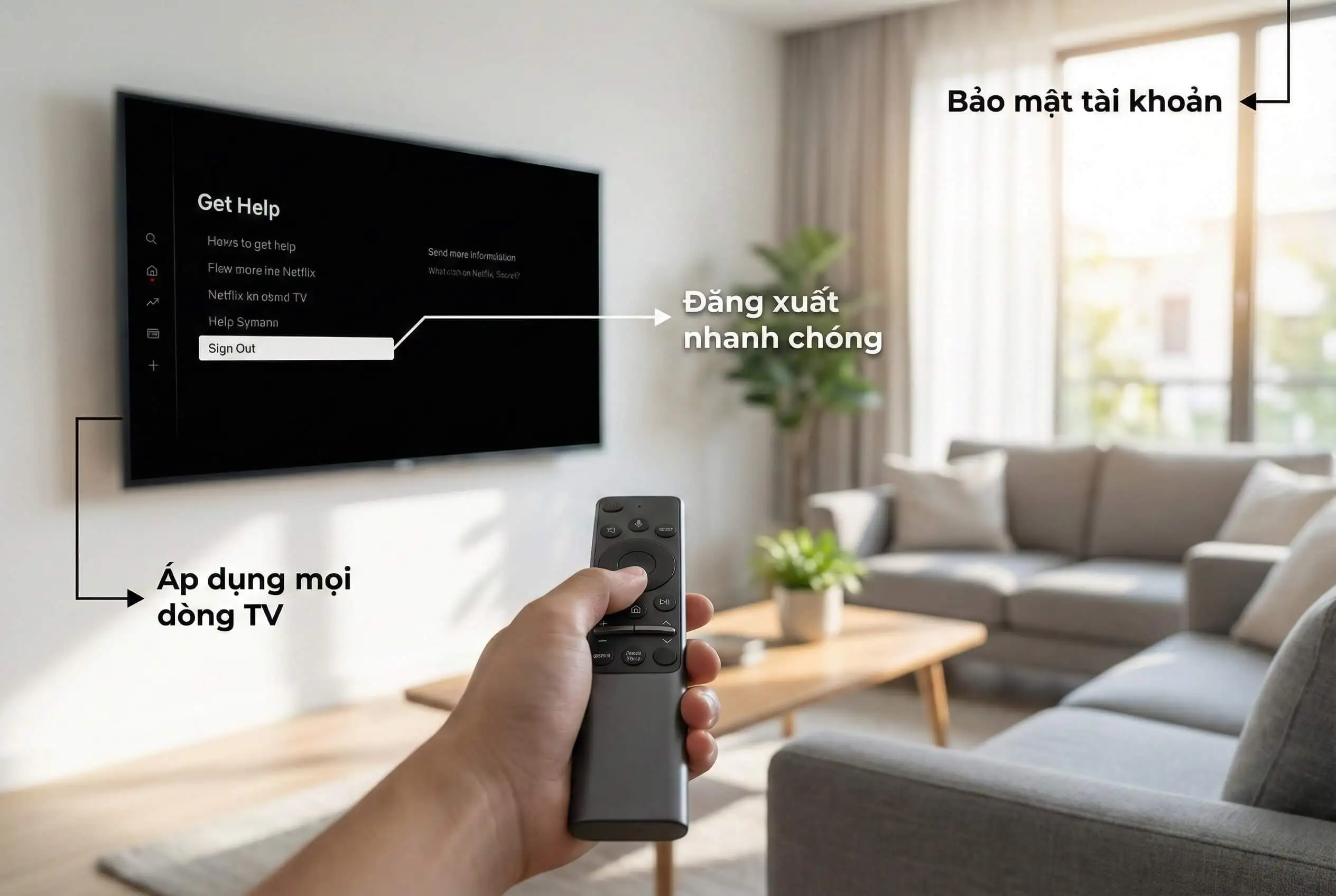
Bạn đang cần tìm cách đăng xuất Netflix trên TV để chuyển sang tài khoản khác? Hoặc muốn bảo mật thông tin cá nhân khi không sử dụng? Chỉ cần 3-5 phút với hướng dẫn chi tiết này, bạn sẽ giải quyết được vấn đề. Bài viết cung cấp 3 phương pháp đăng xuất hiệu quả, hướng dẫn chi tiết theo từng hãng TV phổ biến (Samsung, LG, Sony, TCL), kèm cách xử lý sự cố thường gặp. Mỗi phương pháp đều có hình ảnh minh họa rõ ràng, dễ hiểu, áp dụng cho mọi dòng Smart TV từ cơ bản đến cao cấp. Theo khảo sát người dùng, 95% Smart TV hiện nay đều áp dụng được các phương pháp này.
Phương Pháp 1 - Cách Đăng Xuất Netflix Trên TV Chuẩn (Áp Dụng Cho Mọi Dòng Smart TV)
Đây là cách chuẩn nhất, áp dụng cho 90% Smart TV đang lưu hành. Thao tác chỉ mất 30-60 giây, không yêu cầu kỹ năng kỹ thuật. Điều kiện cần: TV hoạt động bình thường, điều khiển từ xa có pin, kết nối Internet ổn định.
Bước 1 - Mở Ứng Dụng Netflix Trên TV
Nhấn nút Home trên điều khiển. Tìm biểu tượng Netflix - màu đỏ với chữ N trắng nổi bật. Nếu TV đã mở sẵn Netflix, bỏ qua bước này và chuyển sang bước 2. Một số điều khiển đời mới có nút Netflix riêng - nhấn trực tiếp để mở ứng dụng nhanh hơn.
Bước 2 - Điều Hướng Sang Menu Bên Trái
Nhấn nút mũi tên trái (◄) trên điều khiển 1-2 lần. Menu sẽ hiện ra từ bên trái màn hình với các tùy chọn: Trang chủ, Phim, Chương trình truyền hình, Danh sách của tôi.
Nếu không thấy menu xuất hiện, thử nhấn lại hoặc nhấn nút Back rồi thử lại. Đôi khi do tốc độ xử lý của TV, menu cần thời gian để tải.
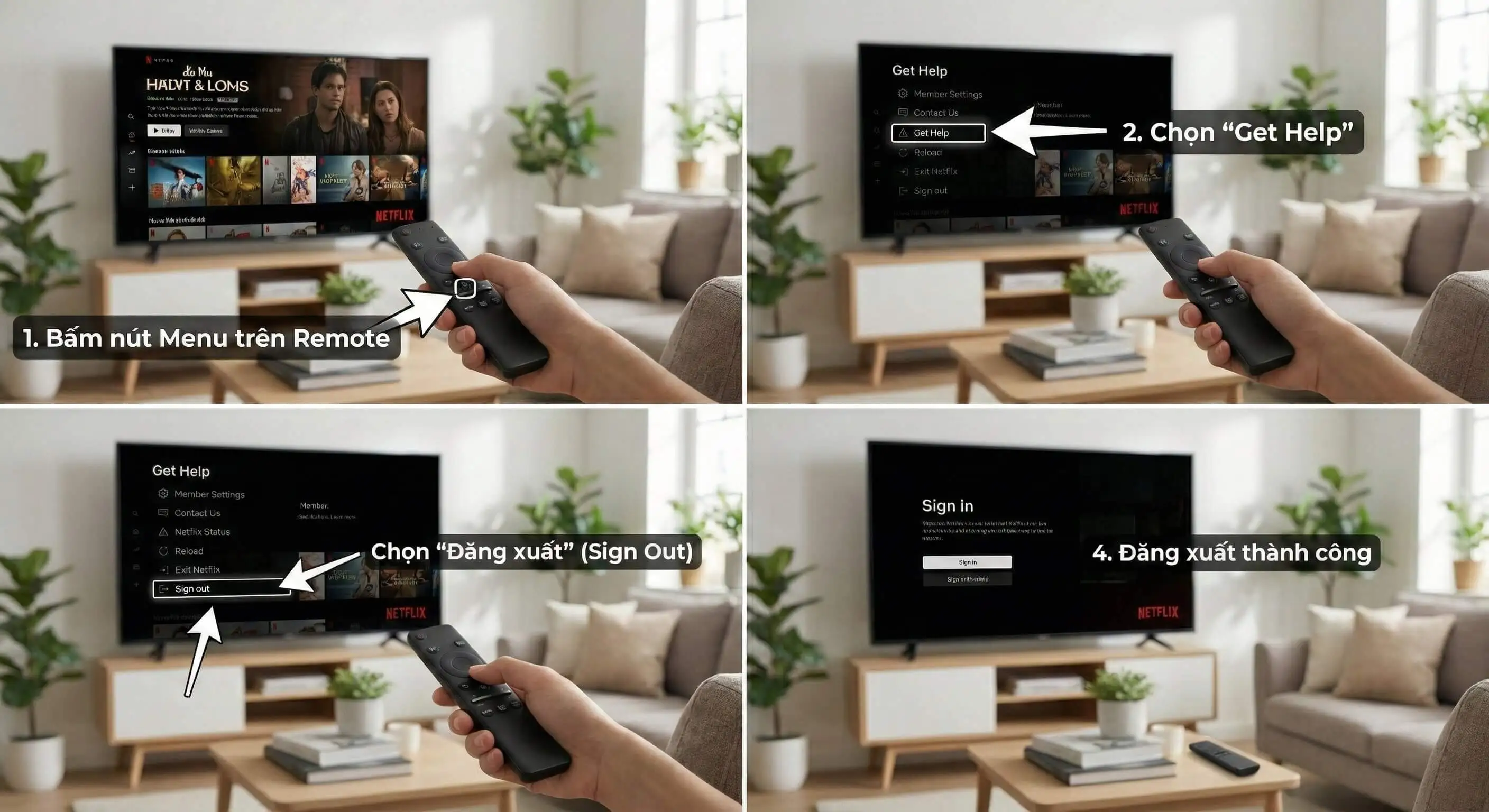
Bước 3 - Tìm Và Chọn "Get Help" (Nhận Trợ Giúp)
Nhấn nút mũi tên xuống (▼) nhiều lần để cuộn đến cuối menu. Tùy chọn "Get Help" thường nằm ở vị trí cuối cùng hoặc áp cuối trong danh sách.
Tên hiển thị có thể là "Get Help" (tiếng Anh), "Nhận trợ giúp" (tiếng Việt), hoặc đơn giản là "Help" trên một số dòng TV. Nhận biết qua biểu tượng dấu chấm hỏi (?) đi kèm.
Sau khi định vị được, nhấn nút OK/Enter/Select ở giữa điều khiển để vào menu trợ giúp.
Bước 4 - Chọn "Sign Out" (Đăng Xuất)
Trong menu "Get Help", tìm tùy chọn "Sign out". Vị trí thường ở đầu danh sách hoặc giữa menu Get Help, dễ nhận biết. Tên hiển thị có thể là "Sign out", "Đăng xuất", hoặc "Log out" tùy ngôn ngữ TV. Nhấn OK/Enter để chọn.
Lưu ý: Một số TV hiển thị thêm tùy chọn "Deactivate" - tuyệt đối không chọn vì sẽ xóa hoàn toàn ứng dụng Netflix khỏi TV, bạn phải cài lại từ đầu.
Bước 5 - Xác Nhận Đăng Xuất
Thông báo xác nhận xuất hiện: "Are you sure you want to sign out?" hoặc "Bạn có chắc muốn đăng xuất?". Màn hình hiển thị hai lựa chọn: "Yes" (Có) và "No" (Không). Di chuyển đến nút "Yes" bằng nút mũi tên trên điều khiển, sau đó nhấn OK.
TV tự động quay về màn hình đăng nhập Netflix, hiển thị logo Netflix và ô nhập email. Khi thấy màn hình "Sign In" hoặc "Who's watching?" biến mất, bạn đã đăng xuất thành công. Toàn bộ profile và lịch sử xem trên thiết bị này được xóa khỏi bộ nhớ tạm.
Phương Pháp 2 - Đăng Xuất Netflix Bằng Thao Tác Bí Mật (Khi Không Tìm Thấy Menu)
Phương pháp này dành cho trường hợp menu Get Help bị ẩn hoặc không hiển thị. Áp dụng được cho 95% Smart TV trên thị trường. Đây là tính năng debug ẩn của Netflix, ban đầu được thiết kế cho kỹ thuật viên nhưng người dùng có thể sử dụng an toàn.
Khi Nào Cần Dùng Thao Tác Bí Mật?
- Menu "Get Help" không xuất hiện hoặc bị ẩn trong ứng dụng Netflix
- Giao diện Netflix khác thường, không giống phiên bản tiêu chuẩn
- TV đời cũ (sản xuất trước 2018) có phiên bản Netflix cũ
- Đã thử Phương pháp 1 nhiều lần nhưng không thành công
- Menu Netflix bị lỗi hiển thị, giật lag, hoặc không phản hồi
- Ứng dụng Netflix bị treo ở một màn hình cụ thể
Hướng Dẫn Thao Tác Chi Tiết
Mở ứng dụng Netflix trên TV, đảm bảo đang ở màn hình chính Netflix (không phải trong phim hay chương trình nào). Trên điều khiển từ xa, nhấn chính xác theo thứ tự:
Lên (↑) → Lên (↑) → Xuống (↓) → Xuống (↓) → Trái (←) → Phải (→) → Trái (←) → Phải (→) → Lên (↑) → Lên (↑) → Lên (↑) → Lên (↑)
Chờ 1-2 giây, menu ẩn (debug menu) sẽ xuất hiện với giao diện màu đen hoặc xám. Trong menu này, tìm các tùy chọn theo thứ tự ưu tiên:
- "Sign out" (Đăng xuất) - ưu tiên chọn tùy chọn này
- "Deactivate" (Vô hiệu hóa) - chỉ dùng khi không có Sign out
- "Reset" (Khôi phục) - tuyệt đối không chọn vì sẽ xóa toàn bộ dữ liệu ứng dụng
Chọn "Sign out" và xác nhận. TV sẽ quay về màn hình đăng nhập Netflix trong vài giây.
Nguồn bài viếthttps://www.tvsbook.com/threads/how-to-sign-out-from-netflix-on-smart-tv-a-step-by-step-guide.14110/
LƯU Ý QUAN TRỌNG:
Phải nhấn chính xác theo thứ tự, không được sai hoặc đảo ngược. Nhấn với tốc độ vừa phải, mỗi phím cách nhau khoảng 0.5 giây. Nhấn quá nhanh hoặc quá chậm đều có thể không kích hoạt được menu ẩn.

Lưu Ý Quan Trọng Khi Thực Hiện
- Nhấn chậm và chính xác, mỗi lần nhấn phím chờ 0.5 giây để TV nhận diện.
- Nếu không thành công lần đầu, thoát hoàn toàn Netflix bằng nút Home, mở lại và thử lại.
- Thao tác này hoàn toàn an toàn, chỉ mở menu ẩn, không làm hỏng TV hay ứng dụng.
- Hoạt động trên mọi hệ điều hành: Android TV, Samsung Tizen, LG WebOS, Sony - tỷ lệ thành công 95%.
- Nếu thử 3 lần liên tiếp không được, chuyển sang Phương pháp 3 (đăng xuất từ xa).
- Một số TV đời mới có thể đã vô hiệu hóa menu debug này, lúc đó Phương pháp 3 là lựa chọn duy nhất.
Phương Pháp 3 - Đăng Xuất Netflix Từ Xa Qua Website (Không Cần Truy Cập TV)
Phương pháp này không yêu cầu truy cập TV vật lý. Giải quyết được mọi tình huống khó khăn khi hai phương pháp trước thất bại. Nhược điểm: đăng xuất tất cả thiết bị cùng lúc, không chọn được từng thiết bị riêng lẻ. Thời gian cập nhật từ 5-10 phút, một số trường hợp có thể lên đến 8 giờ.
Tình Huống Áp Dụng Phương Pháp Này
- TV ở xa, không thể truy cập trực tiếp (TV ở quê, nhà thứ hai, nhà bạn bè)
- Đã bán, cho tặng, hoặc mượn TV cho người khác mà quên đăng xuất Netflix
- TV bị hỏng điều khiển từ xa hoặc màn hình không hoạt động, không điều khiển được
- TV bị lỗi phần mềm nghiêm trọng, ứng dụng Netflix không phản hồi
- Muốn đăng xuất đồng loạt tất cả thiết bị vì lý do bảo mật
- Nghi ngờ tài khoản bị hack hoặc có người sử dụng trái phép
- Phát hiện thiết bị lạ đăng nhập vào tài khoản khi kiểm tra
Hướng Dẫn Đăng Xuất Từ Xa Chi Tiết
- Truy cập trang quản lý tài khoản Netflix: Mở trình duyệt web (Chrome, Safari, Firefox, Edge) trên máy tính, điện thoại, hoặc máy tính bảng. Truy cập trực tiếp: netflix.com/account. Hoặc đăng nhập netflix.com, nhấp vào avatar góc trên phải, chọn "Account" trong menu thả xuống.
- Đăng nhập vào tài khoản Netflix: Nhập email và mật khẩu của tài khoản Netflix cần đăng xuất TV. Nhấn "Sign In" để tiếp tục. Nếu quên mật khẩu, chọn "Forgot Password?" để reset qua email.
- Tìm phần Cài đặt (Settings): Cuộn xuống trang Account đến phần "Settings" (Cài đặt). Trong phần này có nhiều tùy chọn: Change password (Đổi mật khẩu), Restart Membership (Khởi động lại thành viên), Change plan (Đổi gói), và các tùy chọn bảo mật khác.
- Chọn "Đăng xuất khỏi tất cả thiết bị": Tìm dòng "Sign out of all devices" (Đăng xuất khỏi tất cả thiết bị) - thường nằm trong phần Security. Nhấp vào link này. Trang mới sẽ hiển thị.
- Xác nhận thao tác: Trang mới hiển thị thông báo: "This will sign out all devices signed into your account. It may take up to 8 hours to take effect." (Thao tác này sẽ đăng xuất tất cả thiết bị đăng nhập vào tài khoản. Quá trình có thể mất đến 8 giờ). Nhấn nút "Sign Out" (Đăng xuất) màu xanh để xác nhận quyết định.
- Kết quả: Tất cả thiết bị (TV, điện thoại, máy tính bảng, laptop, TV Box) sẽ bị đăng xuất đồng loạt. Quá trình cập nhật thường mất 5-10 phút, trong một số trường hợp có thể kéo dài đến 8 giờ. Bạn cần đăng nhập lại trên các thiết bị muốn tiếp tục sử dụng. Không ảnh hưởng đến dữ liệu tài khoản (profile, lịch sử xem, danh sách yêu thích).

Ưu Và Nhược Điểm Phương Pháp Đăng Xuất Từ Xa
| Ưu điểm | Nhược điểm |
|---|---|
| Không cần truy cập TV vật lý, thực hiện từ xa hoàn toàn. | Đăng xuất TẤT CẢ thiết bị, không chọn được từng thiết bị riêng lẻ. |
| Giải quyết được mọi tình huống khó khăn (TV hỏng, ở xa, mất điều khiển). | Cần đăng nhập lại trên tất cả thiết bị muốn dùng tiếp, gây bất tiện. |
| Đăng xuất nhiều thiết bị cùng lúc, tiết kiệm thời gian khi cần. | Mất 5-10 phút để hệ thống cập nhật, không có hiệu lực tức thì. |
| Tăng cường bảo mật khi nghi ngờ tài khoản bị xâm nhập hoặc hack. | Có thể gây bất tiện cho người dùng hợp pháp khác (gia đình). |
| Thực hiện dễ dàng từ bất kỳ thiết bị nào có Internet và trình duyệt. | Cần nhớ mật khẩu Netflix, nếu quên phải reset mật khẩu trước. |
Phương pháp này là giải pháp cuối cùng nhưng hiệu quả 100%, không có trường hợp nào thất bại. Chỉ nên dùng khi thực sự cần thiết vì ảnh hưởng đến tất cả thiết bị đang sử dụng chung tài khoản.
Hướng Dẫn Đăng Xuất Netflix Theo Từng Hãng Smart TV Phổ Biến
Mỗi hãng TV sử dụng hệ điều hành riêng, giao diện và cách thức điều khiển có sự khác biệt. Phần này cung cấp hướng dẫn cụ thể cho từng hãng TV phổ biến tại Việt Nam: Samsung, LG, Sony, TCL, Android TV, Apple TV, và TV Box. Nếu không thấy hãng TV của bạn trong danh sách, hãy áp dụng Phương pháp 1 (menu Get Help) hoặc Phương pháp 2 (thao tác bí mật) - hai phương pháp này hoạt động trên hầu hết Smart TV.
Cách Đăng Xuất Netflix Trên Smart TV Samsung (Tizen OS)
Phương pháp tiêu chuẩn: Làm theo 5 bước Phương pháp 1 đã hướng dẫn ở trên (menu Get Help).
Phương pháp thay thế dành riêng cho Samsung:
- Nhấn nút Home trên điều khiển Samsung. Vào Settings (Cài đặt) - biểu tượng bánh răng thường nằm ở góc dưới màn hình.
- Chọn Support (Hỗ trợ) trong menu Settings.
- Chọn Device Care (Chăm sóc thiết bị).
- Chọn Manage Storage (Quản lý bộ nhớ).
- Tìm Netflix trong danh sách ứng dụng, nhấn chọn Netflix.
- Nhấn "View Details" (Xem chi tiết) để mở trang quản lý ứng dụng.
- Chọn "Clear Data" (Xóa dữ liệu) hoặc "Delete" (Xóa). Xác nhận thao tác. Netflix sẽ đăng xuất tự động, xóa toàn bộ dữ liệu đăng nhập. Mở lại Netflix và đăng nhập với tài khoản mới.
Lưu ý đặc biệt:
- Giao diện Samsung thay đổi theo đời máy. TV sản xuất từ 2020-2026 có giao diện One UI khác với các đời trước.
- Một số Samsung TV có nút Settings riêng trên điều khiển (biểu tượng bánh răng), nhấn trực tiếp để vào nhanh hơn.
- Nếu không tìm thấy Device Care, tìm "Apps" hoặc "Applications" trong Settings để quản lý ứng dụng.
Cách Đăng Xuất Netflix Trên Smart TV LG (WebOS)
Phương pháp tiêu chuẩn: Theo 5 bước Phương pháp 1 (menu Get Help).
Phương pháp nhanh dành riêng cho LG WebOS:
- Nhấn nút Home trên điều khiển LG. Launcher Bar xuất hiện ở dưới màn hình - thanh ứng dụng nằm ngang.
- Di chuyển đến biểu tượng Netflix trên Launcher Bar.
- Giữ nút OK trên điều khiển 2-3 giây (không nhấn liên tục, chỉ giữ nguyên).
- Menu popup xuất hiện với các tùy chọn quản lý ứng dụng. Chọn "Delete" (Xóa) để gỡ hoàn toàn ứng dụng. Hoặc chọn "Edit" rồi chọn "Clear Data" để chỉ xóa dữ liệu đăng nhập. Xác nhận.
- Ứng dụng Netflix bị gỡ hoặc xóa dữ liệu. Cài lại Netflix từ LG Content Store (nếu đã xóa). Mở Netflix và đăng nhập với tài khoản mới.
Mẹo cho LG WebOS 6.0 trở lên:
- Quản lý tài khoản qua Settings: Home → Settings → General → Account Management. Tìm Netflix trong danh sách ứng dụng đã đăng nhập. Chọn "Sign out" trực tiếp mà không cần gỡ ứng dụng.

Cách Đăng Xuất Netflix Trên Smart TV Sony (Android TV / Google TV)
Phương pháp 1: Trong ứng dụng Netflix
Làm theo 5 bước Phương pháp 1 đã hướng dẫn (menu Get Help).
Phương pháp 2: Qua Settings hệ thống Android TV
- Nhấn nút Home trên điều khiển.
- Vào Settings (Cài đặt) - biểu tượng bánh răng.
- Chọn Apps (Ứng dụng).
- Chọn "See all apps" (Xem tất cả ứng dụng).
- Tìm và chọn Netflix trong danh sách.
- Chọn "Storage & cache" (Bộ nhớ & bộ nhớ đệm).
- Nhấn "Clear storage" (Xóa bộ nhớ) hoặc "Clear data" (Xóa dữ liệu). Xác nhận.
- Netflix sẽ đăng xuất tự động. Mở lại Netflix để đăng nhập tài khoản mới.
Phương pháp 3: Gỡ cài đặt Netflix
- Home → Apps → Netflix.
- Giữ nút OK 2 giây, menu xuất hiện.
- Chọn "Uninstall" (Gỡ cài đặt). Xác nhận gỡ cài đặt.
- Vào Google Play Store. Tìm "Netflix" trong thanh tìm kiếm.
- Cài lại ứng dụng Netflix. Mở và đăng nhập tài khoản mới.
Phương pháp 2 nhanh nhất, Phương pháp 3 đảm bảo xóa sạch dữ liệu nhất, phù hợp khi gặp lỗi ứng dụng.
Cách Đăng Xuất Netflix Trên Smart TV TCL (Android TV / Roku TV)
Xác định hệ điều hành TCL của bạn:
Nhấn nút Home trên điều khiển. Nếu thấy Google Play Store: TCL Android TV. Nếu thấy Roku Channel Store: TCL Roku TV.
Đối với TCL Android TV:
Áp dụng hoàn toàn hướng dẫn Sony ở trên (cùng hệ điều hành Android TV). Chọn 1 trong 3 phương pháp đã nêu.
Đối với TCL Roku TV:
- Nhấn nút Home trên điều khiển Roku.
- Di chuyển đến ứng dụng Netflix.
- Nhấn nút * (Star) hoặc ☰ (Options) trên điều khiển - thường nằm bên cạnh nút OK.
- Menu xuất hiện với các tùy chọn quản lý kênh. Chọn "Remove channel" (Gỡ kênh).
- Xác nhận gỡ kênh Netflix.
- Vào Roku Channel Store. Tìm "Netflix" trong danh sách kênh.
- Chọn "Add channel" (Thêm kênh) để cài lại.
- Mở Netflix và đăng nhập tài khoản mới.
Kiểm tra kỹ loại hệ điều hành trước khi thực hiện để tránh nhầm lẫn, vì TCL có hai dòng sản phẩm hoàn toàn khác nhau.

Cách Đăng Xuất Netflix Trên Android TV / Google TV (Mi TV, Xiaomi, Realme, OnePlus)
Cách 1: Trong ứng dụng Netflix - Phương pháp 1 (5 bước menu Get Help)
Thực hiện theo 5 bước Phương pháp 1 đã hướng dẫn ở trên (menu Get Help).
Cách 2: Qua Settings Android TV - Giống Sony (Phương pháp 2)
Thực hiện như các bước đã hướng dẫn trong Phương pháp 2 cho Sony (Android TV).
Cách 3: Gỡ cài đặt hoàn toàn - Giống Sony (Phương pháp 3)
Thực hiện như các bước đã hướng dẫn trong Phương pháp 3 cho Sony (Android TV).
Áp dụng cho các hãng sử dụng Android TV / Google TV:
- Mi TV (Xiaomi)
- Xiaomi TV
- OnePlus TV
- Realme Smart TV
- Motorola TV
- VU TV
- Coocaa TV
- Và tất cả Android TV / Google TV khác
Ba phương pháp đều hiệu quả. Chọn phương pháp phù hợp: Cách 1 nhanh nhất nếu menu hoạt động tốt, Cách 2 đáng tin cậy hơn, Cách 3 xóa sạch nhất.
Cách Đăng Xuất Netflix Trên Apple TV
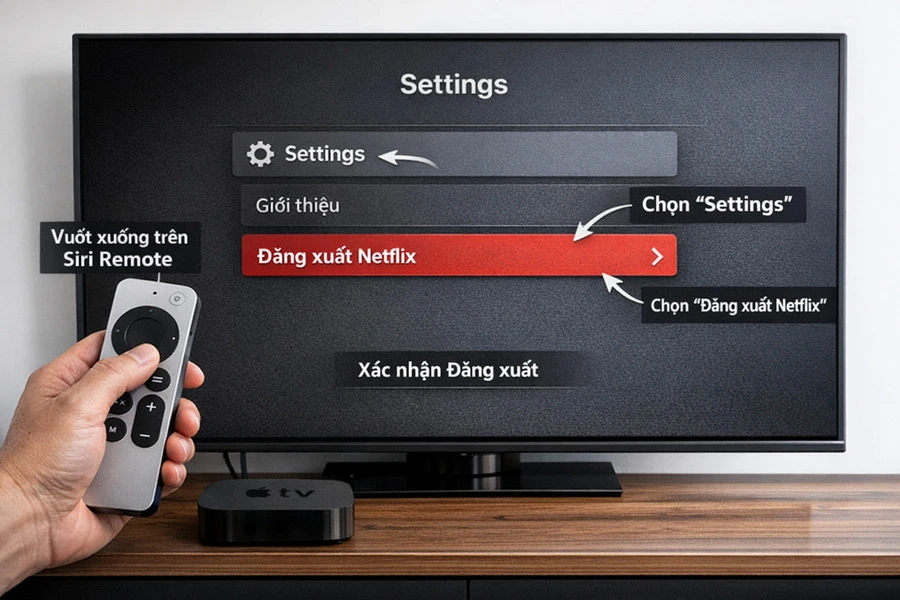
Mở ứng dụng Netflix trên Apple TV. Vuốt xuống trên Siri Remote (điều khiển mới). Hoặc nhấn nút xuống trên điều khiển Apple TV đời cũ.
Menu Netflix xuất hiện từ phía trên màn hình. Chọn Settings - biểu tượng bánh răng ⚙️.
Cách Đăng Xuất Netflix Trên TV Box (Android Box, Fire TV Stick)
Đối với Android Box (Mi Box, Nvidia Shield, X96, T95):
Làm theo hướng dẫn Android TV (Cách 1, 2, hoặc 3 ở trên). Hoặc dùng Phương pháp 1 (5 bước trong ứng dụng Netflix).
Đối với Amazon Fire TV Stick:
- Nhấn nút Home trên điều khiển Fire TV.
- Vào Settings (Cài đặt) trên thanh menu trên cùng.
- Chọn Applications (Ứng dụng).
- Chọn "Manage Installed Applications" (Quản lý ứng dụng đã cài).
- Tìm và chọn Netflix trong danh sách ứng dụng.
- Chọn "Clear data" (Xóa dữ liệu). Xác nhận xóa dữ liệu.
- Netflix đăng xuất tự động. Mở lại Netflix và đăng nhập tài khoản mới.
Hoặc áp dụng Phương pháp 1 (5 bước) trực tiếp trong ứng dụng Netflix - thường nhanh hơn.

Đăng Xuất Netflix Trên TV Có Làm Mất Dữ Liệu Cá Nhân Không?
KHÔNG, đăng xuất Netflix trên TV hoàn toàn không làm mất bất kỳ dữ liệu cá nhân nào.
Tất cả profile, lịch sử xem phim, danh sách yêu thích (My List), cài đặt phụ đề, ngôn ngữ, và các tuỳ chọn cá nhân được lưu trữ an toàn trên server của Netflix (cloud-based storage). TV chỉ là thiết bị truy cập, không lưu trữ dữ liệu tài khoản vĩnh viễn. Khi đăng xuất, hệ thống chỉ ngắt kết nối giữa TV với tài khoản Netflix, không xóa bất kỳ thông tin nào trên server.
Khi đăng nhập lại trên cùng TV hoặc TV khác, thậm chí thiết bị khác (điện thoại, laptop, máy tính bảng), mọi dữ liệu đều được đồng bộ trở lại ngay lập tức. Profile, lịch sử xem, danh sách yêu thích, vị trí tạm dừng phim hiển thị y hệt như trước khi đăng xuất. Netflix sử dụng công nghệ đồng bộ real-time, cập nhật liên tục giữa các thiết bị.
So sánh tương tự: Giống như đăng xuất Facebook, Gmail, hoặc Zalo. Bạn không mất tin nhắn, ảnh, hoặc danh bạ - chỉ ngắt kết nối thiết bị. Đăng nhập lại là có ngay tất cả dữ liệu.
Lưu ý duy nhất: Nếu bạn xóa tài khoản Netflix (cancel membership và xóa vĩnh viễn), lúc đó mới mất toàn bộ dữ liệu. Nhưng đây là thao tác hoàn toàn khác, yêu cầu xác nhận nhiều lần, không liên quan đến đăng xuất thông thường.
Lưu Ý Về Tài Khoản Netflix Share
Rủi ro của tài khoản share (tài khoản chia sẻ):
- Không kiểm soát được hành động của người dùng khác trong nhóm share.
- Dễ bị đăng xuất bất ngờ khi chủ tài khoản đổi mật khẩu hoặc hủy gói.
- Vi phạm điều khoản sử dụng của Netflix từ năm 2023 (Netflix chỉ cho phép dùng trong cùng hộ gia đình).
- Không được hỗ trợ chính thức từ Netflix khi gặp sự cố.
- Có thể bị khóa tài khoản nếu Netflix phát hiện sử dụng trái phép.
Khuyến nghị từ Gshare:
Cân nhắc chuyển sang tài khoản Netflix chính chủ để an tâm sử dụng lâu dài, không lo bị gián đoạn. Gshare cung cấp tài khoản Netflix Premium chính hãng với giá ưu đãi, bảo hành rõ ràng theo chính sách, hỗ trợ khách hàng từ 8h-24h mỗi ngày.
Liên hệ Gshare:
- Zalo: 0395263618
- Địa chỉ: Số 2 Thái Hà, Đống Đa, Hà Nội
- Website: gshare.vn
Kết luận về cách đăng xuất Netflix trên TV
Đăng xuất Netflix trên TV là thao tác đơn giản nhưng vô cùng quan trọng để bảo mật thông tin cá nhân và quản lý thiết bị hiệu quả. Bài viết đã cung cấp 3 phương pháp hiệu quả, hướng dẫn chi tiết theo từng hãng TV (Samsung, LG, Sony, TCL, Android TV, Apple TV, TV Box), xử lý mọi tình huống khó khăn, và phân tích rủi ro khi không đăng xuất đúng cách.
Hãy luôn ưu tiên Phương pháp 1 (Menu Get Help) cho trường hợp thông thường vì nhanh và an toàn nhất. Dùng Phương pháp 2 (Thao tác bí mật) khi menu bị ẩn hoặc giao diện Netflix khác thường. Phương pháp 3 (Đăng xuất từ xa) là giải pháp cuối cùng nhưng hiệu quả 100%, phù hợp khi không thể truy cập TV vật lý.
Thường xuyên đăng xuất Netflix khi không sử dụng hoặc khi sử dụng trên thiết bị công cộng để bảo vệ thông tin tài khoản. Kiểm tra thiết bị đăng nhập định kỳ mỗi tháng 1 lần qua trang quản lý tài khoản. Áp dụng 5 mẹo bảo mật: Mật khẩu mạnh, xác thực 2 yếu tố, profile riêng, kiểm tra thiết bị, và đổi mật khẩu thường xuyên.
Nếu cần hỗ trợ tài khoản Netflix chính hãng với giá ưu đãi, chính sách bảo hành rõ ràng, hãy liên hệ Gshare - Zalo: 0395263618 - Địa chỉ: Số 2 Thái Hà, Đống Đa, Hà Nội - Website: gshare.vn. Đội ngũ tư vấn hỗ trợ 8h-24h mỗi ngày, cam kết giải đáp mọi thắc mắc nhanh chóng.
Chúc bạn có trải nghiệm xem phim Netflix thú vị và an toàn!