







Cách Đăng Ký Netflix [Thành Công 100%] Chỉ Trong 3 Phút
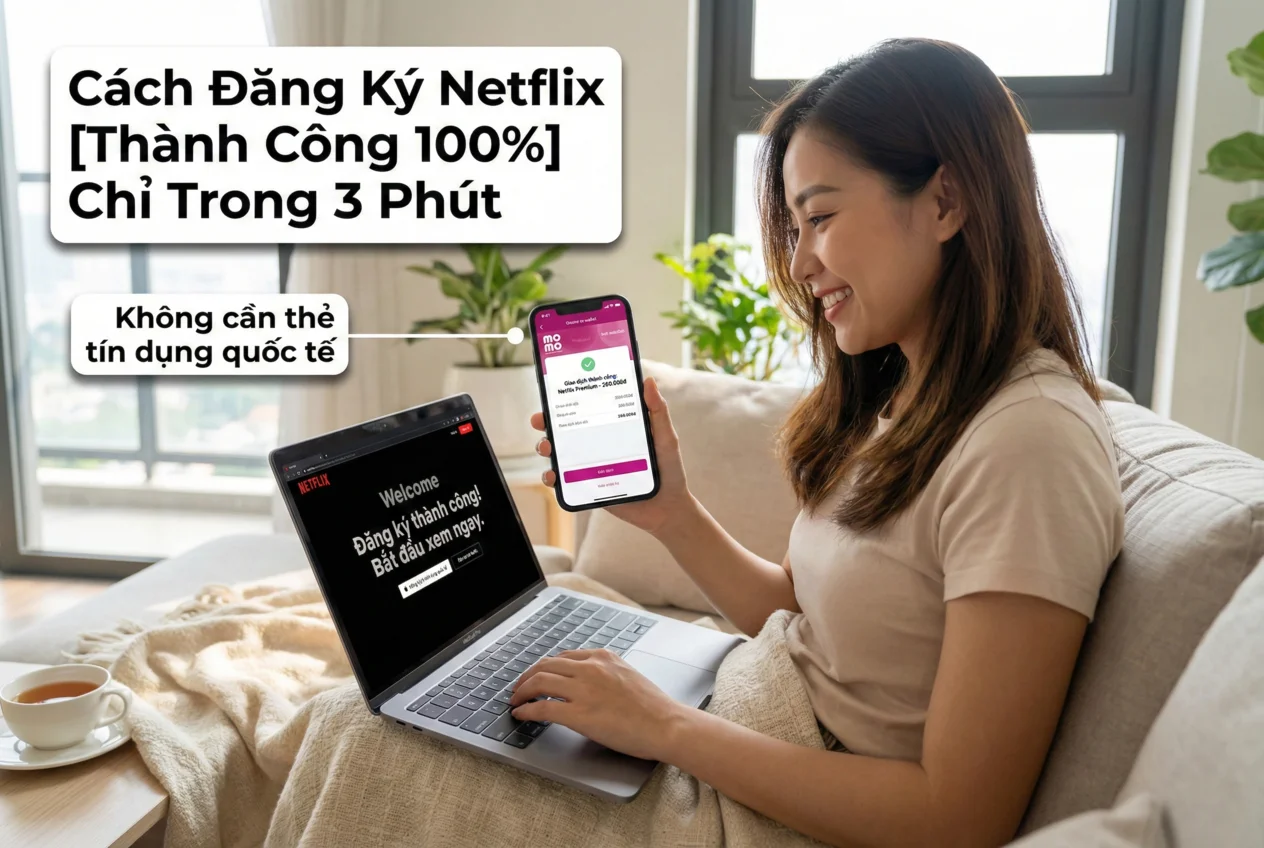
Netflix đang chiếm lĩnh thị trường streaming tại Việt Nam với hơn 2,5 triệu người dùng vào năm 2026. Xu hướng xem phim trực tuyến thay thế truyền hình truyền thống ngày càng rõ nét. Tuy nhiên, nhiều người vẫn chưa biết cách đăng ký Netflix, đặc biệt khi không có thẻ tín dụng quốc tế. Lo lắng về giá cả và quy trình thanh toán khiến không ít người dùng ngần ngại.
Bài viết này sẽ hướng dẫn chi tiết từng bước để bạn đăng ký Netflix thành công. Từ chuẩn bị thông tin cần thiết, lựa chọn phương thức thanh toán phù hợp, đến xử lý các lỗi thường gặp. Dù bạn mới tiếp xúc với dịch vụ streaming, không có thẻ quốc tế, hay đơn giản muốn tìm cách tiết kiệm chi phí, bài viết này đều có giải pháp.
Có thể bạn chưa biết: G-Share cung cấp tài khoản Netflix Premium giá rẻ chỉ 70K/tháng.
Yêu Cầu Cần Chuẩn Bị Để Đăng Ký Netflix Thành Công
Thông Tin Tài Khoản
Trước khi bắt đầu quy trình đăng ký, bạn cần chuẩn bị các thông tin tài khoản cơ bản sau:
Email còn hoạt động: Địa chỉ email phải chưa từng đăng ký Netflix trước đó. Gmail hoặc Outlook được khuyến nghị vì có bảo mật tốt. Tránh sử dụng email tạm thời hoặc email spam vì Netflix sẽ gửi thông tin xác nhận và hóa đơn qua địa chỉ này.
Mật khẩu mạnh: Netflix yêu cầu tối thiểu 6 ký tự cho mật khẩu. Tuy nhiên, bạn nên tạo mật khẩu dài 8-12 ký tự. Kết hợp chữ HOA, chữ thường, số và ký tự đặc biệt như @#$%^&*. Ví dụ mật khẩu mạnh: “Netflix@2026!” (không nên dùng lại mật khẩu này). Công cụ tạo mật khẩu như 1Password, Bitwarden hoặc LastPass có thể giúp bạn tạo mật khẩu an toàn.
Số điện thoại Việt Nam: Netflix sử dụng số điện thoại để xác minh tài khoản qua mã OTP. Số điện thoại cũng giúp khôi phục mật khẩu khi quên. Mặc dù không bắt buộc, việc cung cấp số điện thoại tăng độ bảo mật cho tài khoản của bạn.
Phương Thức Thanh Toán Được Chấp Nhận
Netflix chấp nhận nhiều phương thức thanh toán tại Việt Nam. Dưới đây là so sánh chi tiết bốn phương thức phổ biến:
| Phương thức | Yêu cầu | Thời gian xử lý | Phí phát sinh | Độ khó | Phù hợp với |
| Thẻ tín dụng/ghi nợ quốc tế | Thẻ Visa/Mastercard kích hoạt quốc tế | Tức thì | Phí chuyển đổi 1-3% | Dễ | Người có thẻ quốc tế |
| Ví MoMo | Tài khoản MoMo có số dư | 5-30 giây | 0-5,000đ | Rất dễ | Người không có thẻ quốc tế |
| Thẻ Visa/Mastercard ảo | Tạo thẻ qua app ngân hàng | 5-15 phút | 5,000-10,000đ/tháng | Trung bình | Người muốn linh hoạt |
| Gift Card Netflix | Mua tại cửa hàng | Tức thì | Không | Dễ | Người không muốn liên kết thẻ |
Thẻ tín dụng hoặc ghi nợ quốc tế: Netflix chấp nhận thẻ Visa, Mastercard, JCB và American Express. Thẻ phải được kích hoạt giao dịch quốc tế tại ngân hàng. Ưu điểm là thanh toán tự động hàng tháng, rất ổn định. Nhược điểm là ngân hàng tính phí chuyển đổi ngoại tệ từ 1-3% trên tổng giá trị giao dịch.
Ví MoMo: Phương thức này cho phép thanh toán trực tiếp qua ứng dụng MoMo. Ưu điểm lớn nhất là không cần thẻ quốc tế và thanh toán bằng VNĐ. Bạn chỉ cần có số dư trong ví MoMo. Nhược điểm là có thể phát sinh phí dịch vụ nhỏ tùy từng thời điểm.
Thẻ ảo Visa/Mastercard: Các nền tảng như ViettelPay, YOLO, VTC Pay và OnePay cung cấp dịch vụ thẻ ảo. Phí phát hành dao động từ 0-10,000đ, phí duy trì khoảng 5,000-10,000đ mỗi tháng. Thời gian tạo thẻ chỉ mất 5-15 phút. Đây là giải pháp linh hoạt cho người muốn kiểm soát chi tiêu.
Gift Card Netflix: Bạn có thể mua thẻ quà tặng Netflix tại cửa hàng tiện lợi hoặc siêu thị điện tử. Các mệnh giá phổ biến là 200,000đ, 500,000đ và 1,000,000đ. Lưu ý quan trọng: phải mua Gift Card dành cho khu vực Việt Nam, không dùng được thẻ của quốc gia khác.
Lưu ý quan trọng:
- Thẻ ATM nội địa không có logo Visa/Mastercard sẽ không được chấp nhận
- ZaloPay và ShopeePay hiện chưa hỗ trợ thanh toán Netflix
- Chuẩn bị đủ số dư tối thiểu 100,000đ trong tài khoản để tránh giao dịch bị từ chối
Cách Đăng Ký Netflix Trên Website (Máy Tính/Laptop) – 7 Bước Chuẩn
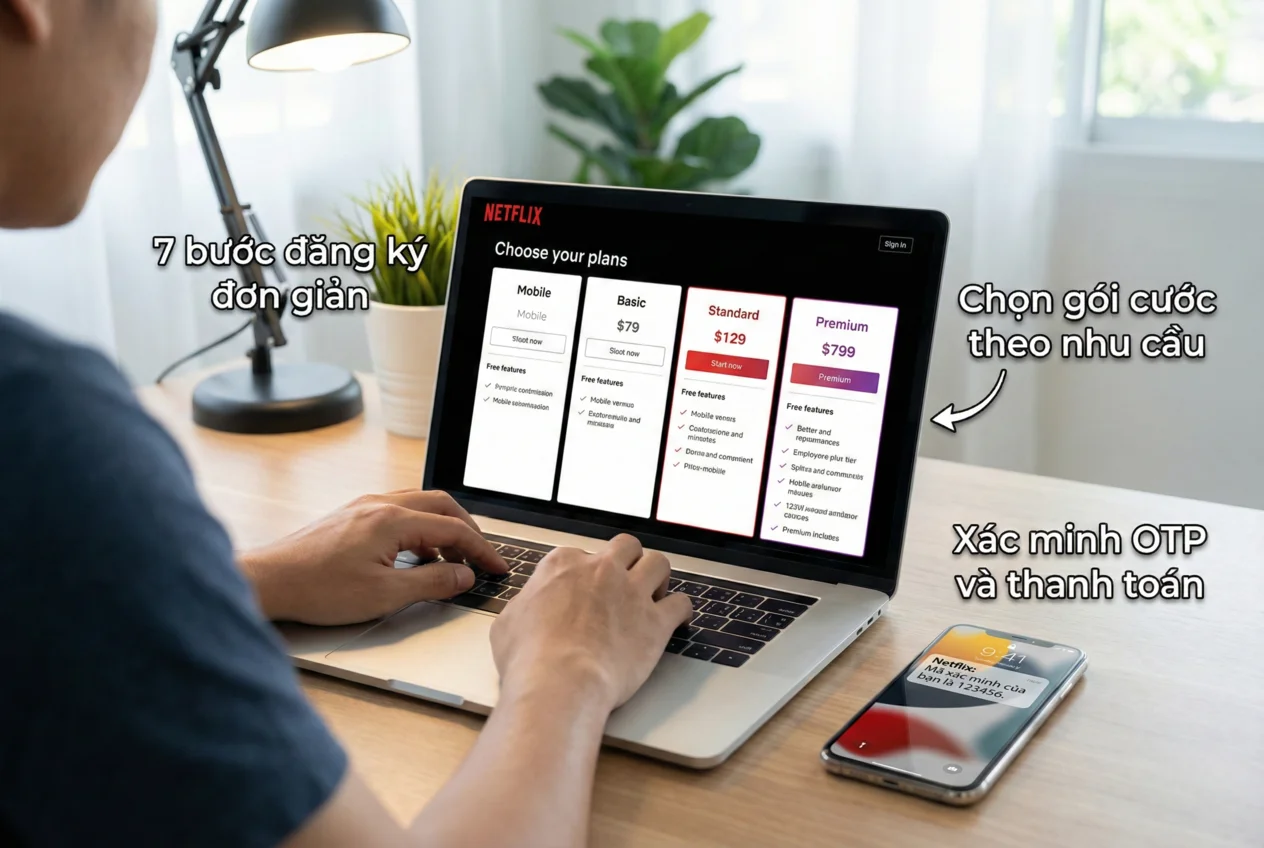
Bước 1 – Truy Cập Trang Đăng Ký Chính Thức
Mở trình duyệt web trên máy tính của bạn. Chrome, Firefox, Edge hoặc Safari đều hoạt động tốt. Nhập địa chỉ chính xác: netflix.com/vn hoặc netflix.com/signup vào thanh địa chỉ.
Cảnh báo quan trọng: Tránh các link giả mạo hoặc trang web lừa đảo. Luôn kiểm tra thanh địa chỉ có chữ “netflix.com” chính xác. Trang web chính thức có màu đỏ chủ đạo với logo Netflix ở góc trái màn hình.
Trên trang chủ, bạn sẽ thấy ô nhập email lớn. Nhập địa chỉ email bạn đã chuẩn bị vào ô này. Nhấn nút “Bắt đầu” màu đỏ để tiếp tục. Gợi ý: Đăng ký trên máy tính thường dễ thao tác hơn điện thoại vì màn hình lớn và bàn phím đầy đủ.
Bước 2 – Tạo Mật Khẩu Bảo Mật
Sau khi nhập email, Netflix chuyển bạn sang trang tạo mật khẩu. Đây là bước quan trọng để bảo vệ tài khoản.
Netflix yêu cầu tối thiểu 6 ký tự cho mật khẩu. Tuy nhiên, mật khẩu ngắn như vậy không an toàn. Bạn nên tạo mật khẩu dài 8-12 ký tự. Kết hợp chữ HOA, chữ thường, số và ký tự đặc biệt để tăng độ bảo mật.
Tránh sử dụng: tên của bạn, ngày sinh, các chuỗi đơn giản như “123456” hoặc “password”. Ví dụ mật khẩu mạnh: “My@Netflix2026!” (nhưng đừng dùng đúng mật khẩu này).
Trang này còn có checkbox “Gửi email đặc biệt từ Netflix”. Nếu không muốn nhận email quảng cáo, không cần tick vào ô này. Sau khi hoàn tất, nhấn nút “Tiếp theo” để chuyển sang bước chọn gói dịch vụ.
Bước 3 – Chọn Gói Dịch Vụ Phù Hợp
Netflix hiển thị bốn gói dịch vụ dạng thẻ trên màn hình. Bạn có thể cuộn ngang để xem đầy đủ thông tin từng gói. Netflix thường highlight gói Tiêu chuẩn là lựa chọn được khuyến nghị.
Gợi ý lựa chọn theo nhu cầu:
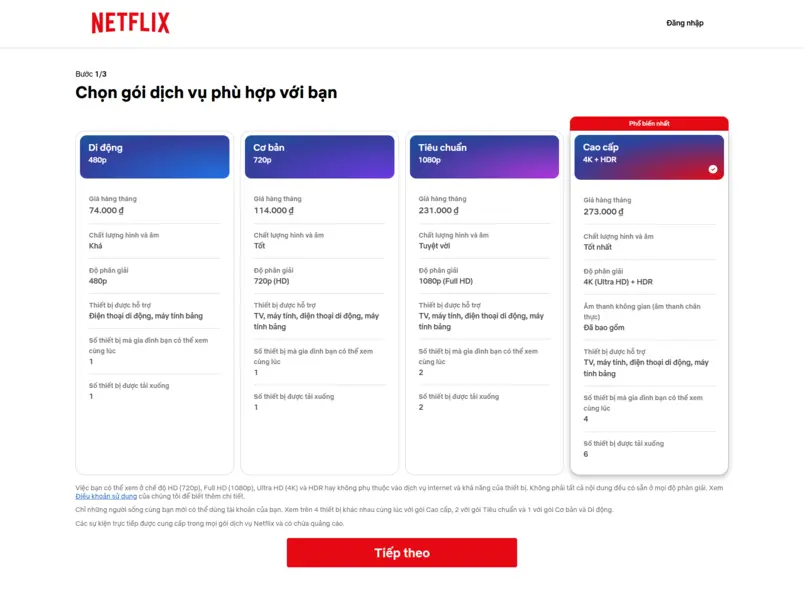
Người dùng cá nhân xem trên điện thoại nên chọn gói Di động hoặc Cơ bản. Giá rẻ và đủ chất lượng cho màn hình nhỏ. Gia đình 2-3 người nên chọn gói Tiêu chuẩn để cùng xem song song không bị gián đoạn. Gia đình đông người với TV 4K nên chọn gói Cao cấp để tận dụng chất lượng hình ảnh tốt nhất.
Lưu ý: Bạn có thể thay đổi gói sau khi đăng ký. Nâng cấp lên gói cao hơn có hiệu lực ngay lập tức. Hạ cấp xuống gói thấp hơn sẽ có hiệu lực từ chu kỳ thanh toán tiếp theo. Sau khi chọn gói phù hợp, nhấn “Tiếp theo”.
Bước 4 – Thiết Lập Phương Thức Thanh Toán
Trang này yêu cầu bạn chọn phương thức thanh toán. Thường có hai tùy chọn chính: “Thẻ tín dụng hoặc thẻ ghi nợ” và các phương thức khác nếu có sẵn.
Form điền thông tin thẻ gồm các trường sau:
Họ (First name): Nhập theo tên trên thẻ tín dụng hoặc ghi nợ của bạn. Viết không dấu nếu thẻ không có dấu.
Tên (Last name): Nhập theo thẻ, đảm bảo chính xác 100%.
Số thẻ (Card number): Nhập 16 chữ số trên mặt thẻ. Không thêm dấu cách hay gạch ngang. Kiểm tra kỹ để không nhầm số 0 và chữ O.
Ngày hết hạn (Expiration date): Nhập theo format MM/YY. Ví dụ: 12/28 nghĩa là thẻ hết hạn tháng 12 năm 2028. Không nhập theo format YY/MM.
Mã CVV (Security code): Nhập 3 số ở mặt sau thẻ. Thẻ American Express có 4 số ở mặt trước.
Mã ZIP: Nếu Netflix yêu cầu, bạn có thể để trống hoặc nhập 00000 (dành cho người dùng Việt Nam).
Trang này có checkbox “Tôi đồng ý với Điều khoản sử dụng”. Điều khoản chính bao gồm: Netflix sẽ thanh toán tự động hàng tháng, bạn có thể hủy bất cứ lúc nào, và phải tuân thủ chính sách chia sẻ tài khoản. Tick vào ô này để đồng ý.
Nhấn nút “Kích hoạt tư cách thành viên” màu đỏ. Lưu ý: Netflix chỉ xác thực thẻ ở bước này, chưa trừ tiền ngay. Nếu gặp thông báo lỗi “Phương thức thanh toán không hợp lệ”, xem phần xử lý lỗi ở cuối bài viết.
Bước 5 – Xác Minh Số Điện Thoại
Netflix yêu cầu số điện thoại để bảo mật tài khoản và hỗ trợ khôi phục mật khẩu khi cần. Đây là bước tùy chọn nhưng nên thực hiện.
Nhập số điện thoại Việt Nam của bạn. Có hai format được chấp nhận: +84 912 345 678 hoặc 0912345678. Chọn format nào cũng được, miễn là số điện thoại chính xác.
Nhấn nút “Gửi mã xác minh”. Chờ 30-60 giây để nhận tin nhắn SMS chứa mã OTP gồm 6 chữ số. Nhập mã này vào ô xác nhận trên màn hình. Nhấn “Xác minh” để hoàn tất.
Nếu bạn không muốn cung cấp số điện thoại, có thể nhấn “Bỏ qua” ở góc trang. Tuy nhiên, khuyến nghị nên làm bước này để tăng bảo mật cho tài khoản. Trường hợp không nhận được mã OTP, nhấn “Gửi lại” hoặc thử số điện thoại khác.
Bước 6 – Thiết Lập Hồ Sơ Cá Nhân
Tạo profile đầu tiên: Netflix yêu cầu bạn tạo ít nhất một profile. Nhập tên cho profile (ví dụ: Anh, Chị, Bố, Mẹ, Con). Tên này giúp phân biệt các thành viên trong gia đình. Chọn avatar từ thư viện Netflix với hơn 20 icon khác nhau. Bạn không bắt buộc phải dùng ảnh đại diện thật.
Tạo thêm profiles cho gia đình: Nhấn “Thêm hồ sơ” nếu có nhiều người dùng chung tài khoản. Mỗi gói Netflix cho phép tối đa 5 profiles. Mỗi profile có lịch sử xem riêng, danh sách yêu thích riêng và gợi ý phim riêng. Điều này giúp tránh lẫn lộn nội dung giữa các thành viên.
Thiết lập Kids Profile: Khi tạo profile cho trẻ em, tick chọn “Trẻ em”. Netflix sẽ tự động lọc nội dung phù hợp cho trẻ dưới 12 tuổi. Profile này không hiển thị phim 18+, nội dung bạo lực hoặc kinh dị. Giao diện cũng được thiết kế thân thiện với trẻ em.
Parental Control (tùy chọn): Bạn có thể đặt mã PIN bảo vệ cho profile người lớn. Hạn chế truy cập theo độ tuổi: G (mọi lứa tuổi), PG (cần hướng dẫn phụ huynh), PG-13 (13 tuổi trở lên), R (hạn chế), NC-17 (người lớn). Thậm chí có thể khóa từng phim hoặc series cụ thể.
Sau khi thiết lập xong, nhấn “Tiếp tục” hoặc “Xong” để chuyển sang bước cuối.
Bước 7 – Hoàn Tất Và Bắt Đầu Xem Phim
Bước cuối: Chọn sở thích phim. Netflix hiển thị 10-15 bộ phim hoặc series phổ biến trên màn hình. Chọn 3-5 bộ bạn yêu thích để thuật toán Netflix hiểu sở thích của bạn. Các thể loại bao gồm: Hành động, Hài, Kinh dị, Lãng mạn, Tài liệu và nhiều hơn nữa.
Bạn có thể bỏ qua bước này bằng cách nhấn “Skip”. Tuy nhiên, nên chọn một vài bộ phim để Netflix gợi ý chính xác hơn ngay từ đầu.
Nhấn “Hoàn tất” hoặc “Bắt đầu xem”. Netflix chuyển bạn sang giao diện chính. Menu trên cùng gồm: Trang chủ, Series, Phim, Mới & Phổ biến, Danh sách của tôi. Giữa màn hình là banner phim đề xuất lớn. Dưới đó là các hàng phim được sắp xếp theo thể loại. Icon profile của bạn nằm ở góc phải.
Bắt đầu trải nghiệm: Chọn một phim hoặc series bất kỳ trên màn hình. Nhấn “Phát” để xem ngay lập tức. Hoặc nhấn dấu “+” để thêm vào “Danh sách của tôi” xem sau.
Cách Đăng Ký Netflix Trên Điện Thoại (Android & iPhone)
Đăng Ký Netflix Trên Android
Lưu ý quan trọng: Android cho phép đăng ký trực tiếp qua app Netflix. Quy trình đơn giản hơn nhiều so với iOS. Đảm bảo kết nối wifi hoặc 4G ổn định trước khi bắt đầu.
Bước 1: Tải app Netflix từ Google Play Store. Mở Google Play Store trên điện thoại Android. Tìm kiếm “Netflix” trong thanh tìm kiếm. Nhấn “Cài đặt” (ứng dụng miễn phí, dung lượng khoảng 50-100MB). Chờ quá trình tải về và cài đặt hoàn tất.
Bước 2: Mở app và bắt đầu đăng ký. Sau khi cài xong, mở app Netflix. Chọn ngôn ngữ hiển thị (Tiếng Việt hoặc English). Nhấn nút “Đăng ký” hoặc “Sign Up” màu đỏ ở giữa màn hình.
Bước 3-7: Làm theo 7 bước tương tự phần website. Quy trình trên app giống hệt trên máy tính: Nhập email, tạo mật khẩu, chọn gói dịch vụ (cuộn ngang để xem các gói), điền thông tin thanh toán, xác minh OTP, tạo profile, chọn sở thích phim.
Đặc điểm riêng trên Android:
Giao diện được tối ưu cho màn hình cảm ứng, dễ thao tác hơn. Bàn phím điện thoại tự động xuất hiện khi cần nhập thông tin. Nếu đã liên kết thẻ với Google Pay, bạn có thể dùng Google Pay để thanh toán nhanh hơn. Sau khi đăng ký xong, app tự động đăng nhập và bạn có thể xem phim ngay.
Đăng Ký Netflix Trên iPhone/iPad
⚠️ LƯU Ý CỰC KỲ QUAN TRỌNG: Bạn KHÔNG thể đăng ký trực tiếp qua app Netflix trên iOS. Đây là hạn chế lớn so với Android.
Lý do: Chính sách của Apple yêu cầu tất cả giao dịch in-app phải trả phí 30% cho Apple. Netflix không muốn người dùng gánh khoản phí này. Do đó, Netflix đã loại bỏ tính năng đăng ký trong app iOS từ năm 2018.
Nếu bạn mở app Netflix trên iPhone/iPad mà chưa có tài khoản, bạn chỉ thấy nút “Đăng nhập”. Không có nút “Đăng ký” nào cả. Đừng tìm kiếm nút này vì nó không tồn tại.
Cách làm đúng: Đăng ký qua trình duyệt Safari
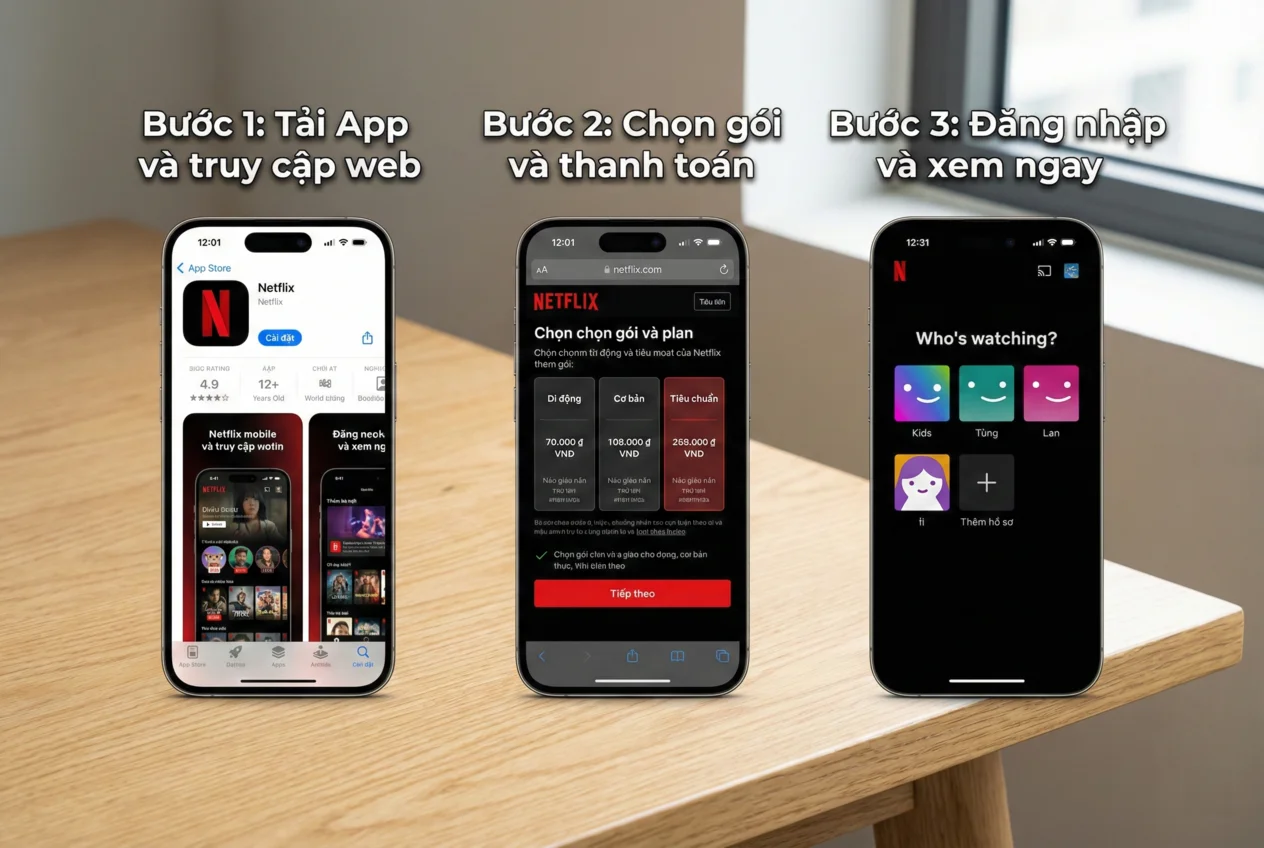
Bước 1: Mở Safari trên iPhone/iPad. Safari là trình duyệt mặc định của iOS. Icon màu xanh dương với hình la bàn trắng.
Bước 2: Truy cập netflix.com/signup. Gõ vào thanh địa chỉ: netflix.com/signup. Hoặc vào netflix.com rồi nhấn nút “Đăng ký” trên trang chủ. Đợi trang web tải trong 5-10 giây.
Bước 3: Đăng ký theo 7 bước như trên máy tính. Giao diện web trên Safari tương tự giao diện máy tính nhưng được tối ưu cho màn hình điện thoại. Bạn có thể zoom in/out bằng hai ngón tay nếu cần. Làm theo đầy đủ: Nhập email, tạo mật khẩu, chọn gói, điền thông tin thanh toán, xác minh OTP, tạo profile, chọn sở thích.
Bước 4: Tải app Netflix từ App Store. Chỉ tải app SAU KHI đăng ký xong trên Safari. Mở App Store, tìm “Netflix”, nhấn “Tải xuống” (miễn phí). Chờ cài đặt hoàn tất.
Bước 5: Đăng nhập app Netflix. Mở app Netflix vừa cài. Nhấn “Đăng nhập” (không phải Đăng ký). Nhập email và mật khẩu đã tạo ở Bước 3. Chọn profile. Bắt đầu xem phim.
Tại sao phải làm phức tạp như vậy? Apple tính phí 30% cho mọi giao dịch in-app. Netflix không muốn người dùng phải trả thêm 30%. Giải pháp: Đăng ký ngoài app trước, sau đó mới dùng app để xem phim.
Lời khuyên: Nếu có máy tính, đăng ký trên máy tính sẽ dễ hơn nhiều. Nếu chỉ có iPhone, hãy kiên nhẫn làm theo 5 bước trên. Đừng cố tìm nút “Đăng ký” trong app iOS vì nó thực sự không có.
Cách Đăng Ký Netflix Bằng Ví MoMo (Không Cần Thẻ Quốc Tế)
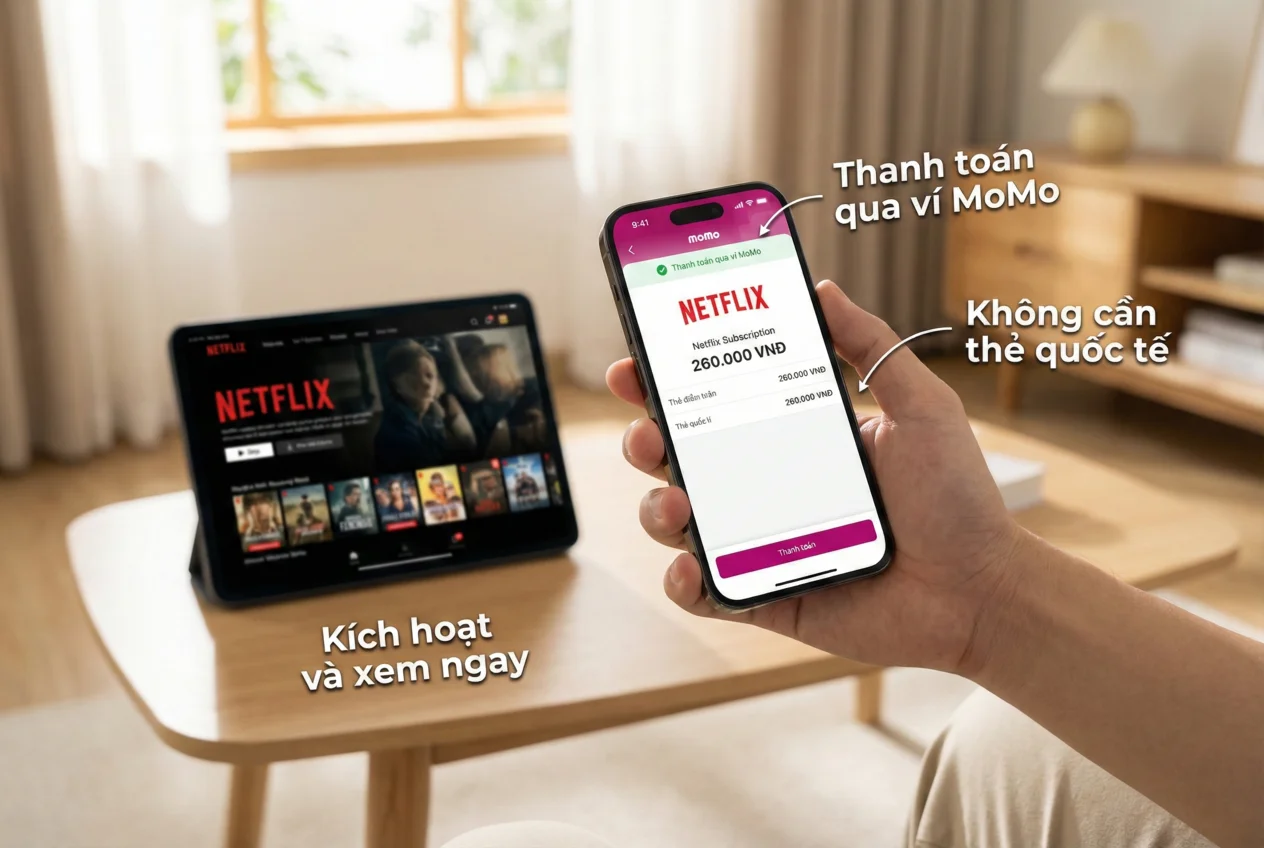
5 Bước Đăng Ký Qua MoMo
Bước 1: Mở app MoMo và đăng nhập. Đảm bảo bạn đã cài đặt app MoMo từ App Store hoặc Google Play. Đăng nhập bằng số điện thoại, mã PIN, vân tay hoặc Face ID. Kiểm tra số dư trong ví để đảm bảo đủ tiền cho tháng đầu tiên (tối thiểu 70,000đ cho gói rẻ nhất).
Bước 2: Tìm kiếm dịch vụ Netflix. Có hai cách: Cách 1 là gõ “Netflix” vào thanh tìm kiếm ở trên cùng màn hình. Cách 2 là vào mục “Dịch vụ”, chọn “Giải trí”, sau đó tìm và chọn “Netflix”. Nhấn vào banner hoặc icon Netflix để tiếp tục.
Bước 3: Chọn gói dịch vụ Netflix. MoMo hiển thị 4 gói Netflix với giá VNĐ rõ ràng. Đọc mô tả từng gói về chất lượng video và số màn hình đồng thời. Chọn gói phù hợp bằng cách nhấn “Chọn” hoặc “Thanh toán”. Kiểm tra lại thông tin: Tên gói, Giá, Chu kỳ thanh toán (hàng tháng).
Bước 4: Xác nhận thanh toán. Nhập email Netflix (email bạn muốn dùng cho tài khoản Netflix). Kiểm tra kỹ số tiền cần thanh toán. Nhập mã PIN MoMo hoặc xác thực bằng vân tay/Face ID. Nhấn “Xác nhận thanh toán”. Chờ hệ thống xử lý trong 5-30 giây.
Bước 5: Nhận thông tin tài khoản. MoMo gửi thông báo “Thanh toán thành công” ngay sau đó. Kiểm tra email: Netflix gửi email chào mừng kèm thông tin đăng nhập hoặc link kích hoạt. Đăng nhập Netflix bằng email vừa dùng. Tạo mật khẩu nếu chưa có. Bắt đầu xem phim.
Ưu Điểm Của Phương Thức MoMo
✅ Không cần thẻ quốc tế: Phù hợp với người chưa có Visa hoặc Mastercard. Đây là lợi thế lớn nhất của phương thức này.
✅ Thanh toán VNĐ: Không lo chênh lệch tỷ giá hay phí chuyển đổi ngoại tệ. Số tiền hiển thị trong ví chính là số tiền bạn trả.
✅ Nạp tiền dễ dàng: Bạn có thể nạp tiền vào ví MoMo từ thẻ ATM, chuyển khoản ngân hàng, hoặc tại cửa hàng tiện lợi như Circle K, FamilyMart.
✅ Quản lý dễ: Xem lịch sử thanh toán Netflix ngay trong app MoMo. Theo dõi chi tiêu rõ ràng, minh bạch.
✅ Hủy đơn giản: Ngừng gia hạn trực tiếp trong MoMo mà không cần vào trang web Netflix. Tiết kiệm thời gian.
✅ Ưu đãi: MoMo thỉnh thoảng có chương trình hoàn tiền hoặc giảm giá khi thanh toán Netflix. Theo dõi thông báo để không bỏ lỡ.
✅ Bảo mật: Xác thực 2 lớp với mã PIN kết hợp vân tay hoặc khuôn mặt. An toàn hơn nhiều so với chỉ dùng mật khẩu.
Nhược Điểm Cần Lưu Ý
⚠️ Phí dịch vụ: Một số trường hợp MoMo tính phí từ 1,000-5,000đ. Kiểm tra kỹ trước khi xác nhận thanh toán để tránh bất ngờ.
⚠️ Phụ thuộc hợp tác: Nếu MoMo ngừng hợp tác với Netflix trong tương lai, bạn cần chuyển sang phương thức thanh toán khác.
⚠️ Cần số dư: Phải đảm bảo đủ tiền trong ví vào ngày gia hạn. Nếu không đủ, dịch vụ Netflix sẽ bị tạm ngưng.
⚠️ Lỗi kỹ thuật: Hiếm khi gặp lỗi kết nối giữa MoMo và Netflix. Tỷ lệ thấp nhưng vẫn có thể xảy ra.
⚠️ Không áp dụng khuyến mãi Netflix: Một số chương trình ưu đãi từ Netflix chỉ dành cho thanh toán thẻ trực tiếp.
Lời khuyên:
Luôn giữ số dư ví MoMo dư ít nhất 200,000đ để tránh quên nạp tiền vào ngày gia hạn. Bật thông báo MoMo để nhận cảnh báo trước ngày trừ tiền. Kiểm tra email Netflix định kỳ để biết chính xác ngày gia hạn tiếp theo.
Xử Lý 7 Lỗi Thường Gặp Khi Đăng Ký Netflix
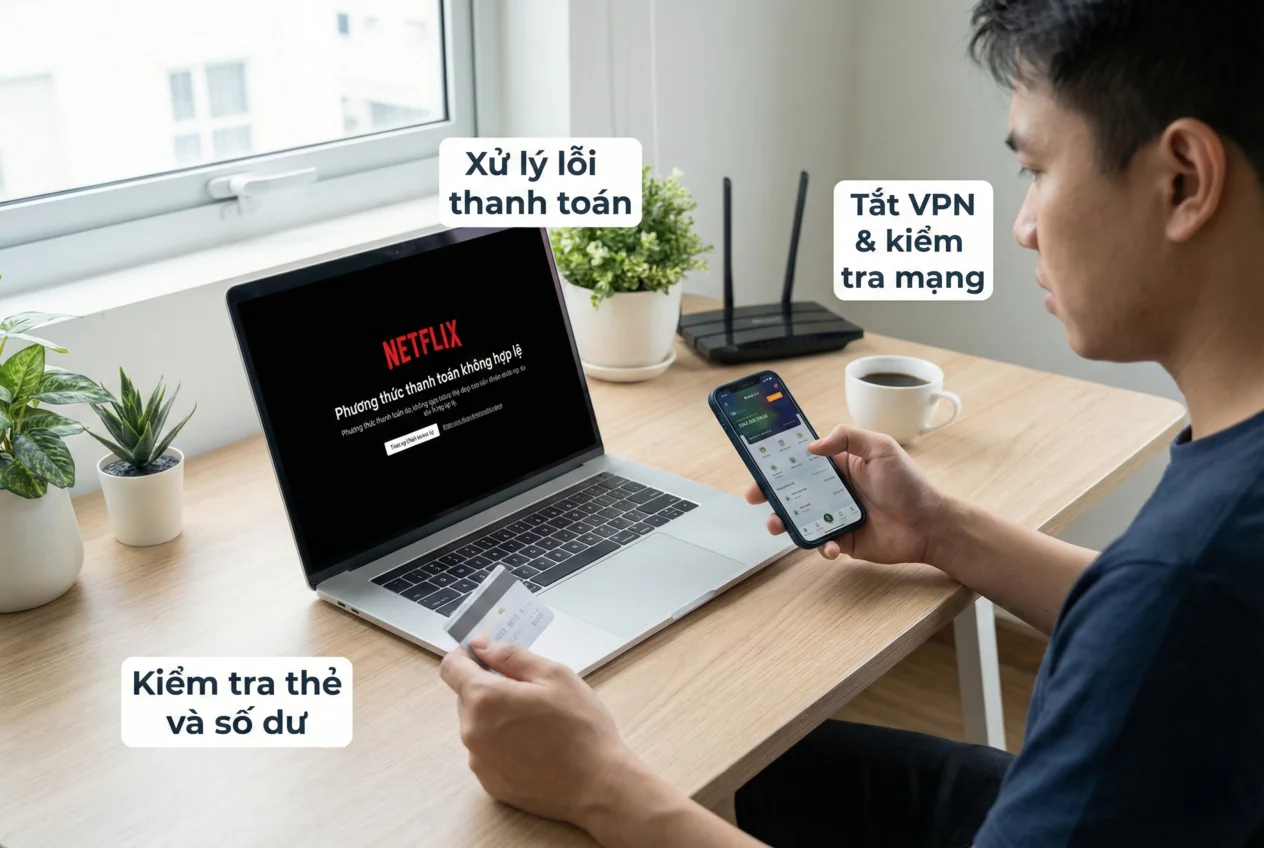
Lỗi 1 – “Phương Thức Thanh Toán Không Hợp Lệ”
⚠️ Lỗi hiển thị: “We’re having trouble with your payment method” hoặc “Phương thức thanh toán không hợp lệ”
Nguyên nhân:
❌ Thẻ đã hết hạn – kiểm tra ngày hết hạn theo format MM/YY trên thẻ
❌ Không đủ số dư – cần tối thiểu 100,000-300,000đ tùy gói đăng ký
❌ Thẻ ATM nội địa không có logo Visa hoặc Mastercard
❌ Thông tin thẻ nhập sai: Số thẻ phải 16 chữ số không dấu cách, CVV là 3 số cuối mặt sau (Amex là 4 số mặt trước), ngày hết hạn phải đúng format MM/YY không phải YY/MM
❌ Thẻ chưa kích hoạt thanh toán quốc tế tại ngân hàng
❌ Ngân hàng chặn giao dịch do nghi ngờ gian lận
Cách khắc phục (5 bước):
- Kiểm tra lại thông tin thẻ từng trường: Số thẻ đúng 16 số, không nhầm lẫn số 0 và chữ O. CVV nhìn kỹ mặt sau thẻ. Ngày hết hạn đúng format MM/YY, ví dụ 12/28 nghĩa là tháng 12 năm 2028.
- Kiểm tra số dư tài khoản: Gọi tổng đài ngân hàng hoặc kiểm tra qua app ngân hàng. Đảm bảo dư tối thiểu 200,000-400,000đ. Netflix chỉ xác thực thẻ chưa trừ tiền ngay.
- Xác nhận thẻ có logo Visa/Mastercard: Nếu chỉ là thẻ ATM nội địa, dùng phương thức khác như MoMo hoặc thẻ ảo. Hoặc nâng cấp lên thẻ quốc tế tại ngân hàng.
- Liên hệ ngân hàng kích hoạt thanh toán quốc tế: Gọi hotline ngân hàng (số ghi phía sau thẻ). Yêu cầu: “Kích hoạt giao dịch thanh toán quốc tế cho thẻ số xxx”. Thời gian kích hoạt từ tức thì đến 1-24 giờ.
- Thử phương thức thanh toán khác: MoMo nếu có sẵn, thẻ ảo YOLO/ViettelPay, hoặc thẻ tín dụng/ghi nợ khác.
Lưu ý: Nếu thử đến lần thứ 3 vẫn lỗi, chờ 24 giờ hoặc liên hệ Netflix Support qua chat trực tuyến.
Lỗi 2 – “Email Đã Được Sử Dụng”
Lỗi hiển thị: “This email address is already being used” hoặc “Email này đã được sử dụng”
Nguyên nhân: Email đã đăng ký tài khoản Netflix trước đó (có thể bạn quên), hoặc ai đó dùng email của bạn để đăng ký (hiếm nhưng có thể xảy ra nếu email bị hack).
Cách khắc phục (3 options):
Option 1: Đăng nhập với email đó. Thử đăng nhập tại netflix.com/login. Nếu thành công, bạn đã có tài khoản rồi, không cần đăng ký mới. Nếu quên mật khẩu, chuyển sang Option 2.
Option 2: Reset mật khẩu. Nhấn “Quên mật khẩu” tại trang đăng nhập. Nhận link reset qua email. Tạo mật khẩu mới. Đăng nhập và sử dụng.
Option 3: Dùng email khác. Nếu không phải tài khoản của bạn hoặc không nhớ, tạo email mới (Gmail, Outlook) trong 2 phút. Dùng email mới để đăng ký Netflix.
Option 4: Liên hệ Netflix Support. Nếu chắc chắn không phải tài khoản của bạn, chat với Netflix Support. Cung cấp bằng chứng sở hữu email. Netflix sẽ hỗ trợ gỡ email khỏi tài khoản cũ (mất 1-3 ngày).
Lỗi 3 – “Không Thể Hoàn Tất Đăng Ký”
Lỗi hiển thị: “Sorry, we are unable to complete the sign-up process now” hoặc trang đăng ký bị treo, không load, lỗi trắng xóa
Nguyên nhân:
🌐 Kết nối internet không ổn định – wifi yếu hoặc 4G chập chờn
🍪 Trình duyệt bị lỗi cache/cookies
🔒 VPN/Proxy đang bật – Netflix chặn IP VPN
🌍 Vị trí IP không khớp với thông tin thanh toán
🖥️ Trình duyệt cũ, không tương thích
🚫 Firewall/Antivirus chặn kết nối Netflix
Cách khắc phục (5 bước theo thứ tự):
Bước 1: Tắt VPN/Proxy. Kiểm tra xem có đang dùng VPN không (NordVPN, ExpressVPN, Ultrasurf). Tắt hoàn toàn, không chỉ disconnect. Restart trình duyệt. Thử đăng ký lại.
Bước 2: Xóa cache và cookies trình duyệt. Chrome: Settings → Privacy and security → Clear browsing data → Chọn “Cookies” và “Cached images” → Clear data. Firefox: Options → Privacy & Security → Clear Data. Safari: Preferences → Privacy → Manage Website Data → Remove All. Đóng trình duyệt, mở lại và thử đăng ký.
Bước 3: Thử trình duyệt khác. Nếu dùng Chrome, thử Firefox hoặc Edge. Nếu dùng Safari, thử Chrome. Hoặc dùng chế độ ẩn danh/Incognito (Ctrl+Shift+N trên Chrome).
Bước 4: Đổi mạng internet. Nếu dùng wifi, chuyển sang 4G/5G. Nếu dùng 4G, chuyển sang wifi khác. Lý do: Một số IP bị Netflix đưa vào blacklist tạm thời.
Bước 5: Restart thiết bị. Tắt máy tính/điện thoại hoàn toàn. Chờ 30 giây. Bật lại. Thử đăng ký lại từ đầu.
Nếu vẫn lỗi sau 5 bước: Chờ 1-2 giờ (có thể lỗi server Netflix). Thử vào thời điểm khác (sáng sớm, đêm khuya ít tải). Liên hệ Netflix Support qua chat.
Lỗi 4 – Không Nhận Được Email Xác Nhận
Vấn đề: Đăng ký xong nhưng không thấy email từ Netflix trong hộp thư đến
Checklist khắc phục (làm tuần tự):
✅ Bước 1: Kiểm tra hộp thư Spam/Junk/Promotions. Gmail: Vào tab “Promotions” hoặc “Spam”. Outlook: Kiểm tra “Junk Email”. Yahoo: Kiểm tra “Spam”. Nếu tìm thấy: Đánh dấu “Not Spam” và di chuyển vào Inbox.
✅ Bước 2: Kiểm tra lại email đã nhập. Đăng nhập Netflix, vào Account, kiểm tra email hiển thị. Nếu sai: Cập nhật email đúng trong Account Settings. Netflix sẽ gửi lại email xác nhận.
✅ Bước 3: Chờ thêm 15-30 phút. Email đôi khi bị delay do tải server. Refresh hộp thư sau mỗi 5 phút.
✅ Bước 4: Yêu cầu gửi lại email xác nhận. Đăng nhập Netflix, vào Account, nhấn “Resend verification email”. Hoặc nhấn “Update email” rồi nhập lại email cũ để trigger gửi lại.
✅ Bước 5: Thêm email Netflix vào danh sách an toàn. Thêm info@account.netflix.com vào Contacts. Thêm @netflix.com vào whitelist (Safe Senders). Yêu cầu gửi lại.
✅ Bước 6: Thử email khác. Nếu sau 24 giờ vẫn không nhận được, cập nhật sang email khác. Gmail thường nhận tốt nhất.
Thời gian chờ tối đa: 24 giờ. Nếu quá thời gian này, liên hệ Netflix Support.
Lỗi 5 – Không Nhận Được Mã OTP Xác Minh
Vấn đề: Nhập số điện thoại nhưng không nhận được mã OTP qua tin nhắn SMS
Nguyên nhân: Số điện thoại nhập sai format (+84 thay cho 0), sim không có sóng/hết hạn/đang roaming, nhà mạng chặn tin nhắn quốc tế/brandname, hộp thư tin nhắn đầy, lỗi hệ thống Netflix (hiếm).
Cách khắc phục (6 bước):
- Kiểm tra format số điện thoại: Đúng: +84912345678 hoặc 0912345678. Sai: 84912345678 (thiếu dấu +). Sai: +840912345678 (thừa số 0).
- Đảm bảo sim có sóng và còn hạn: Gọi thử một cuộc gọi để test. Kiểm tra hạn sim (gọi *101# cho Viettel, *100# cho Mobifone).
- Thử “Gửi lại mã” sau 1-2 phút: Không spam nút “Gửi lại” liên tục (có thể bị chặn tạm thời). Chờ đủ thời gian giữa mỗi lần.
- Kiểm tra hộp thư tin nhắn: Xóa tin nhắn cũ nếu hộp thư đầy (giới hạn 500-1000 tin). Restart điện thoại.
- Liên hệ nhà mạng: Viettel: 18008098. Mobifone: 18001090. Vinaphone: 18001091. Hỏi: “Tại sao tôi không nhận được tin nhắn từ Netflix/brandname quốc tế?” Yêu cầu mở chặn nếu bị chặn.
- Bỏ qua bước xác minh (nếu tùy chọn): Một số trường hợp Netflix cho phép skip. Nhấn “Bỏ qua” hoặc “Làm sau”. Lưu ý: Nên xác minh để bảo mật tốt hơn.
Lời khuyên: Dùng số Viettel hoặc Vinaphone (nhận OTP nhanh hơn Mobifone theo kinh nghiệm).
Lỗi 6 – “Tài Khoản Bị Từ Chối”
Lỗi hiển thị: “Your account has been declined” hoặc “We couldn’t validate your account”
Nguyên nhân: Thông tin thanh toán không khớp với tên chủ tài khoản (đăng ký tên “Nguyễn Văn A” nhưng thẻ ghi “Nguyen Van B”), ngân hàng từ chối giao dịch quốc tế do nghi ngờ gian lận, IP đáng ngờ (đăng ký hàng loạt từ cùng địa chỉ IP), thông tin cá nhân không đầy đủ hoặc giả mạo, tài khoản Netflix cũ có lịch sử vi phạm (nếu dùng lại email/số điện thoại).
Cách khắc phục (5 bước):
- Đảm bảo tên đăng ký trùng với tên trên thẻ: Kiểm tra kỹ: Họ và Tên phải giống 100%. Viết đúng cách: Nguyen Van A (không dấu, như trên thẻ). Không viết tắt hoặc nickname.
- Liên hệ ngân hàng kích hoạt giao dịch quốc tế: Gọi hotline ngân hàng. Thông báo: “Tôi muốn thanh toán cho Netflix, vui lòng cho phép giao dịch quốc tế”. Ngân hàng sẽ gỡ chặn trong vài phút đến 24 giờ.
- Sử dụng thẻ có tên trùng khớp: Nếu dùng thẻ của người khác, dùng thẻ của chính bạn. Hoặc đăng ký Netflix bằng tên chủ thẻ.
- Đợi 24 giờ và thử lại: Netflix có thể chặn tạm thời do nghi ngờ bot. Chờ 1 ngày, đổi IP (đổi mạng wifi/4G) và thử lại.
- Liên hệ Netflix Support với bằng chứng: Chat trực tuyến với Netflix. Cung cấp: Ảnh thẻ (che CVV và 12 số đầu, chỉ để 4 số cuối), CMND/CCCD. Netflix sẽ xác minh thủ công (1-3 ngày làm việc).
Lưu ý: Đây là lỗi bảo mật, Netflix rất cẩn thận. Chuẩn bị đầy đủ giấy tờ hợp lệ.
Lỗi 7 – Bị Trừ Tiền Nhưng Chưa Kích Hoạt Tài Khoản
Vấn đề nghiêm trọng: Ngân hàng trừ tiền nhưng tài khoản Netflix chưa active, không xem được phim
Nguyên nhân: Giao dịch đang ở trạng thái “pending” (chờ xử lý), lỗi đồng bộ giữa Netflix và ngân hàng, mạng bị gián đoạn giữa chừng quá trình thanh toán, lỗi hệ thống Netflix (rất hiếm, xảy ra khi Netflix bảo trì).
Cách xử lý (7 bước ưu tiên):
Bước 1: Kiểm tra email xác nhận từ Netflix. Tìm email từ info@account.netflix.com hoặc noreply@netflix.com. Nếu có email “Welcome to Netflix”, tài khoản đã active, thử đăng nhập. Nếu có email “Payment processing”, đang xử lý, chờ thêm.
Bước 2: Kiểm tra trạng thái giao dịch ngân hàng. Mở app ngân hàng hoặc gọi hotline. Xem sao kê: Giao dịch đã “Completed” hay “Pending”? Nếu Pending: Chờ 24-48 giờ (tiền sẽ hoàn về hoặc giao dịch hoàn tất). Nếu Completed: Chuyển sang Bước 3.
Bước 3: Thử đăng nhập Netflix. Vào netflix.com/login. Nhập email và mật khẩu đã tạo. Nếu đăng nhập được, hoàn tất! Nếu báo “Incorrect password”, reset mật khẩu (có thể chưa tạo xong).
Bước 4: Kiểm tra tài khoản Netflix. Nếu đăng nhập được nhưng yêu cầu chọn gói, tài khoản chưa được thanh toán. Vào Account → Billing details. Xem trạng thái: “Active” hay “Payment pending”.
Bước 5: Chụp bằng chứng giao dịch. Screenshot sao kê ngân hàng rõ ràng: Ngày giờ giao dịch, Số tiền (VNĐ hoặc USD), Nội dung: “NETFLIX” hoặc “WWW.NETFLIX.COM”, Trạng thái: “Completed” hoặc “Success”. Lưu file PDF nếu có.
Bước 6: Liên hệ Netflix Support NGAY. Vào netflix.com/help → “Live Chat” (ưu tiên) hoặc “Call Us”. Chọn vấn đề: “Billing and Payments” → “Charged but account not activated”. Cung cấp: Email đăng ký, Thời gian giao dịch, Số tiền bị trừ, Ảnh screenshot sao kê. Yêu cầu: “Please activate my account or refund”.
Bước 7: Theo dõi và chờ phản hồi. Netflix thường xử lý trong 24-72 giờ. Kiểm tra email thường xuyên. Họ sẽ: Option 1 – Kích hoạt tài khoản thủ công, hoặc Option 2 – Hoàn tiền về thẻ (5-10 ngày làm việc).
Thời gian chờ tối đa: Giao dịch pending: 48 giờ. Netflix Support phản hồi: 72 giờ. Hoàn tiền về thẻ: 5-10 ngày làm việc.
Lưu ý quan trọng: KHÔNG đăng ký lại tài khoản mới (tránh bị trừ tiền 2 lần). GIỮ LẠI mọi bằng chứng (email, SMS, screenshot). Kiên nhẫn và lịch sự khi chat với Netflix Support (họ sẽ giúp tốt hơn).
Mẹo Tối Ưu Hóa Trải Nghiệm Netflix Sau Khi Đăng Ký
Thiết Lập Profile Gia Đình Hiệu Quả
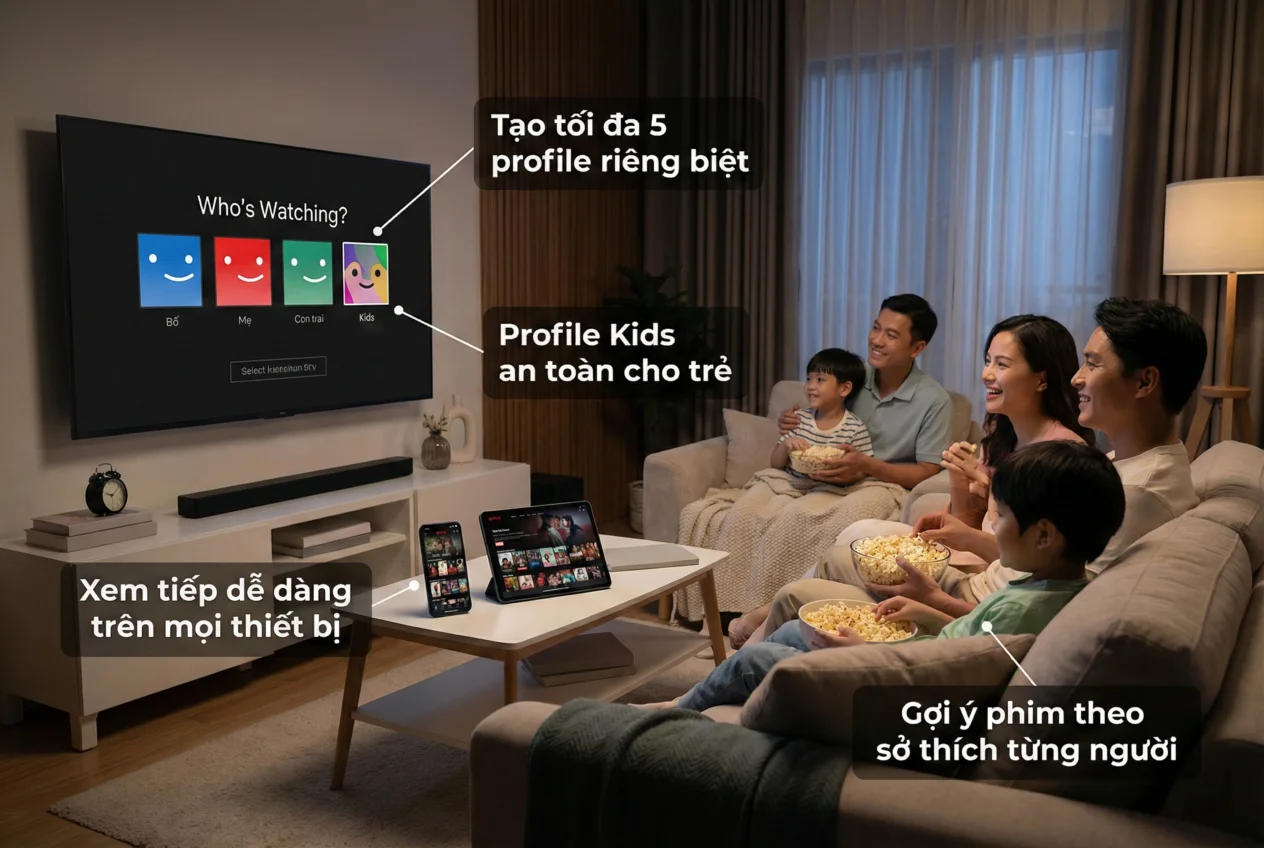
Tại sao cần tạo nhiều profiles: Mỗi người có lịch sử xem riêng, không bị lẫn lộn. Thuật toán Netflix gợi ý phim chính xác hơn khi học sở thích từng người. Trẻ em được bảo vệ vì profile Kids không hiện nội dung người lớn. Dễ quản lý “Continue Watching” – danh sách phim đang xem dở của từng người.
Cách tạo và quản lý profiles: Từ màn hình chọn profile, nhấn “Add Profile”. Nhập tên (Bố, Mẹ, Con trai, Con gái, Ông, Bà). Chọn avatar từ thư viện Netflix hoặc dùng ảnh tùy chỉnh nếu có. Tick “Kid?” nếu dành cho trẻ em dưới 12 tuổi. Nhấn “Continue”.
Số lượng profiles tối đa: 5 profiles – đủ cho gia đình trung bình.
Tùy chỉnh từng profile: Ngôn ngữ hiển thị: Tiếng Việt, English, 中文, 한국어, 日本語. Ngôn ngữ phụ đề ưu tiên: Tự động chọn. Autoplay: Bật/tắt tự động phát tập tiếp theo. Maturity settings: Giới hạn độ tuổi (All, 7+, 13+, 16+, 18+).
Thiết lập Kids Profile chuyên sâu: Chỉ hiển thị phim/series có rating G, PG, PG-13. Tự động ẩn: Horror, Violence, Sexual Content, Strong Language. Giao diện màu sắc thân thiện, dễ dùng. Không có tính năng tìm kiếm – tránh trẻ tìm nội dung không phù hợp.
Đặt mã PIN cho profile người lớn: Vào Account → Profile & Parental Controls → Chọn profile → “Profile Lock”. Đặt mã PIN 4 số. Trẻ em không thể truy cập profile người lớn.
Xóa/Chỉnh sửa profile: Manage Profiles → Chọn icon bút chì → Edit hoặc Delete.
Mẹo hay: Tạo profile “Guest” cho bạn bè xem khi đến chơi – không ảnh hưởng gợi ý của bạn. Đặt tên profile bằng emoji để dễ nhận diện: 👨 Bố, 👩 Mẹ, 👦 Con.
Cài Đặt Chất Lượng Video Và Tiết Kiệm Data
Tại sao cần điều chỉnh chất lượng: Tiết kiệm data 4G/5G – tránh hết gói cước nhanh. Giảm buffering khi mạng yếu. Tối ưu pin trên điện thoại/laptop. Tận dụng 4K khi có điều kiện.
Lượng data tiêu thụ theo chất lượng:
| Chất lượng | Data/giờ | Phù hợp với | Gói Netflix yêu cầu |
| Thấp (SD – 480p) | ~0.3 GB | 4G hạn chế, mạng chậm | Di động, Cơ bản |
| Trung bình (HD – 720p) | ~0.7 GB | 4G bình thường, wifi | Cơ bản, Tiêu chuẩn |
| Cao (Full HD – 1080p) | ~3 GB | Wifi tốc độ cao | Tiêu chuẩn, Cao cấp |
| Tối đa (4K – 2160p) | ~7 GB | Wifi gigabit, TV 4K | Cao cấp |
Cách cài đặt trên từng thiết bị:
Trên điện thoại/máy tính bảng (iOS/Android): Mở app Netflix, nhấn icon profile, chọn “App Settings”. Cellular Data Usage (Sử dụng dữ liệu di động): Automatic – Netflix tự điều chỉnh (khuyến nghị), Wi-Fi Only – Chỉ xem khi có wifi (tiết kiệm data tối đa), Save Data – Chất lượng thấp, tiết kiệm (~6 giờ/1GB), Maximum Data – Chất lượng cao nhất (tốn data).
Video Quality (Chất lượng video khi tải xuống): Standard – Tiết kiệm bộ nhớ, High – Chất lượng tốt hơn, tốn bộ nhớ hơn.
Khuyến nghị cho người Việt: 4G unlimited – Automatic hoặc Save Data. 4G hạn chế – Wi-Fi Only. Wifi nhà – Maximum Data.
Trên máy tính (Website): Đăng nhập netflix.com, vào Account, chọn “Playback settings”. Chọn chất lượng: Low (0.3 GB/hour) – SD, nhanh nhất. Medium (0.7 GB/hour) – SD/HD, cân bằng. High – HD/4K, chất lượng tốt nhất (theo gói). Auto – Netflix tự điều chỉnh theo băng thông.
Khuyến nghị: Để “Auto” – Netflix tự tối ưu.
Trên Smart TV: Không có setting chi tiết. Netflix tự động chọn chất lượng cao nhất mà TV và gói dịch vụ hỗ trợ. Đảm bảo TV kết nối wifi 5GHz hoặc dây LAN để xem 4K mượt.
Mẹo tiết kiệm data: Tải phim trước khi ra ngoài (xem phần sau). Chỉ xem 4K khi thật sự cần (màn hình lớn >55 inch – ~140 cm). Màn hình điện thoại/laptop: Full HD (1080p) là đủ, không cần 4K.
Tải Xuống Phim Để Xem Offline
Tính năng Smart Downloads: Netflix cho phép tải phim/series về thiết bị để xem khi không có mạng – máy bay, tàu xe, khu vực không sóng.
Cách tải xuống:
Trên điện thoại/máy tính bảng: Mở app Netflix. Tìm phim/series muốn xem offline. Nhấn icon tải xuống (mũi tên hướng xuống) ↓. Chọn chất lượng: Standard (tiết kiệm bộ nhớ) hoặc High (chất lượng tốt). Chờ tải hoàn tất (thời gian tùy thuộc tốc độ mạng và độ dài phim). Xem trong tab “Downloads” (không cần mạng).
Trên Windows 10/11 (app Netflix từ Microsoft Store): Tương tự app mobile. Lưu ý: Phải dùng app Netflix từ Microsoft Store, không tải được trên trình duyệt web.
Trên Mac/Linux: KHÔNG hỗ trợ tải xuống. Chỉ xem online qua trình duyệt.
Giới hạn và lưu ý:
| Tiêu chí | Giới hạn |
| Số thiết bị tải xuống | 1-4 thiết bị (tùy gói) |
| Số lượng phim tối đa | 100 phim/series trên 1 thiết bị |
| Thời hạn xem | 48 giờ kể từ lúc nhấn Play (hoặc 7-30 ngày từ lúc tải) |
| Phim không tải được | Một số phim bị giới hạn bản quyền (hiện biểu tượng tải xuống mờ) |
| Bộ nhớ cần thiết | 500MB – 5GB/phim (tùy chất lượng và độ dài) |
Tính năng Smart Downloads (Android/iOS): Tự động xóa tập đã xem. Tự động tải tập tiếp theo khi kết nối wifi. Bật: Settings → Smart Downloads → ON.
Mẹo hay: Tải phim trước khi đi du lịch, về quê. Dùng wifi để tải (tránh tốn 4G). Xóa phim đã xem để giải phóng bộ nhớ. Chọn Standard quality nếu bộ nhớ điện thoại hạn chế.
Khám Phá Thư Viện Nội Dung Ẩn
Netflix Secret Codes – Mở khóa hàng nghìn thể loại ẩn: Netflix có hơn 36,000 micro-categories (thể loại phụ) không hiển thị trên menu chính. Sử dụng mã số đặc biệt để truy cập.
Cách sử dụng: Mở trình duyệt web (không dùng được trên app). Nhập: netflix.com/browse/genre/[MÃ SỐ]. Ví dụ: netflix.com/browse/genre/8711 → Phim kinh dị châu Á.
10 mã phổ biến nhất:
| Mã số | Thể loại | Mô tả |
| 83 | Korean TV Shows | Phim truyền hình Hàn Quốc (K-Drama) |
| 5475 | Horror Movies | Phim kinh dị tổng hợp |
| 8711 | Asian Horror | Phim kinh dị châu Á (Thái, Nhật, Hàn) |
| 6548 | Romantic Comedies | Phim hài lãng mạn |
| 1372 | Crime Documentaries | Phim tài liệu tội phạm |
| 2729 | British TV Shows | Phim truyền hình Anh |
| 10118 | Superhero Movies | Phim siêu anh hùng |
| 31574 | Anime | Anime Nhật Bản |
| 9302 | Stand-up Comedy | Hài độc thoại |
| 43048 | Thrillers | Phim ly kỳ, giật gân |
Tìm thêm mã codes: Google: “Netflix secret codes full list 2026”. Website: finder.com/netflix-codes hoặc netflix-codes.com.
Mẹo khám phá: Duyệt theo mã để tìm phim niche (ít người biết). Bookmark URL yêu thích để truy cập nhanh. Share mã với gia đình/bạn bè.
Sử Dụng Tính Năng “My List” Và Gợi Ý Thông Minh
My List (Danh sách của tôi): Lưu phim/series muốn xem sau. Truy cập nhanh từ menu chính. Đồng bộ trên mọi thiết bị.
Cách thêm vào My List: Chọn phim/series. Nhấn dấu “+” hoặc “Add to My List”. Xem lại: Menu → My List.
Huấn luyện thuật toán Netflix: Netflix học sở thích qua 3 tín hiệu:
👍 Thumbs Up (Thích): Nhấn cho phim hay → Netflix gợi ý nhiều phim tương tự
👎 Thumbs Down (Không thích): Nhấn cho phim dở → Netflix ẩn thể loại đó
Xem hết phim: Tín hiệu mạnh nhất (Netflix biết bạn thực sự thích)
Cách tối ưu gợi ý: Rate (Thích/Không thích) ít nhất 20-30 phim đầu tiên. Xem đa dạng thể loại trong profile riêng (tránh lẫn lộn với người khác). Định kỳ xóa lịch sử xem phim không muốn ảnh hưởng gợi ý (Account → Viewing Activity → Remove).
Top 10 tại Việt Nam: Menu → “Top 10 in Vietnam Today”. Xem phim đang hot, trending. Cập nhật hàng ngày.
Continue Watching (Xem tiếp): Phim xem dở tự động lưu vị trí. Nhấn Play để tiếp tục. Xóa khỏi Continue Watching: Hover → “Remove from Continue Watching”.
Cách Quản Lý Và Hủy Đăng Ký Netflix
Kiểm Tra Thông Tin Tài Khoản
Cách truy cập thông tin tài khoản: Đăng nhập netflix.com. Click icon profile (góc phải trên). Chọn “Account” (Tài khoản).
Thông tin quan trọng cần kiểm tra định kỳ:
✅ Membership & Billing (Tư cách thành viên & Thanh toán): Gói dịch vụ hiện tại: Di động/Cơ bản/Tiêu chuẩn/Cao cấp. Ngày gia hạn tiếp theo: Ngày bị trừ tiền tự động. Phương thức thanh toán: Thẻ nào đang được sử dụng (4 số cuối). Billing history: Lịch sử thanh toán (kiểm tra giao dịch bất thường).
✅ Plan Details (Chi tiết gói): Giá/tháng (VNĐ). Ngày bắt đầu chu kỳ. Tính năng gói (HD/4K, số màn hình).
✅ Settings (Cài đặt): Email đăng nhập. Số điện thoại. Ngôn ngữ hiển thị. Playback settings (chất lượng video).
✅ Profile & Parental Controls: Số lượng profiles. Cài đặt độ tuổi cho từng profile. Profile lock (mã PIN).
✅ Security & Privacy: Recent device streaming activity: Thiết bị nào đang xem Netflix. Sign out of all devices: Đăng xuất mọi thiết bị (nếu nghi ngờ bị hack). Download devices: Thiết bị nào đã tải phim.
Mẹo bảo mật: Kiểm tra “Recent device activity” mỗi tháng. Nếu thấy thiết bị lạ, đổi mật khẩu + Sign out all devices. Bật xác thực 2 yếu tố (nếu có). Không chia sẻ mật khẩu với người lạ.
Cách Thay Đổi Phương Thức Thanh Toán
Khi nào cần thay đổi: Thẻ cũ hết hạn. Muốn đổi sang thẻ/ví khác. Chuyển từ thẻ quốc tế sang MoMo hoặc ngược lại. Thẻ bị mất/khóa.
5 bước thực hiện:
- Truy cập Account: netflix.com → Profile icon → Account
- Vào Manage payment info: Mục “Membership & Billing”. Click “Manage payment info” hoặc “Update payment info”.
- Thêm phương thức thanh toán mới: Chọn “Add payment method”. Chọn loại: Credit/Debit Card hoặc khác. Điền thông tin thẻ mới (Số thẻ, Hết hạn, CVV, Tên). Nhấn “Save” hoặc “Add”.
- Đặt làm phương thức mặc định: Chọn phương thức vừa thêm. Click “Set as default”. Xác nhận.
- Xóa phương thức cũ (tùy chọn): Chọn phương thức cũ. Click “Remove payment method”. Xác nhận xóa.
Lưu ý quan trọng: Phải có ít nhất 1 phương thức thanh toán active (không thể xóa hết). Netflix test thẻ mới bằng giao dịch nhỏ (khoảng $1 rồi hoàn lại). Thay đổi có hiệu lực ngay, áp dụng cho chu kỳ tiếp theo. Không ảnh hưởng đến tài khoản đang hoạt động.
Hủy Đăng Ký Netflix (Giữ Nguyên Quyền Xem Đến Hết Chu Kỳ)
⚠️ Trước khi hủy, cần biết: Vẫn xem được đến hết ngày đã thanh toán (ví dụ: Thanh toán ngày 15/01, hủy ngày 20/01 → Vẫn xem đến 14/02). Không bị trừ tiền từ chu kỳ tiếp theo. Profile, lịch sử xem, danh sách yêu thích được lưu 10 tháng. Có thể kích hoạt lại bất cứ lúc nào (trong 10 tháng không mất dữ liệu).
6 bước hủy đăng ký chi tiết:
Bước 1: Đăng nhập Netflix. Truy cập netflix.com (KHÔNG hủy được trên app mobile). Click icon profile → “Account”.
Bước 2: Tìm nút “Cancel Membership”. Mục “Membership & Billing”. Click “Cancel Membership” (màu xám/trắng).
Bước 3: Đọc thông báo và xác nhận. Netflix hiển thị: Ngày kết thúc dịch vụ, Số tiền đã thanh toán (không hoàn lại), Nhắc nhở: Có thể quay lại bất cứ lúc nào. Nhấn “Finish Cancellation” hoặc “Complete Cancellation”.
Bước 4: Xác nhận lại lần nữa. Netflix hỏi lý do hủy (tùy chọn, có thể skip): Giá quá cao, Không đủ nội dung, Chất lượng kém, Dùng tạm thời, Khác. Chọn lý do (hoặc skip) → Nhấn “Finish”.
Bước 5: Nhận email xác nhận. Netflix gửi email “Your membership has been cancelled”. Email chứa: Ngày hủy, Ngày hết hạn xem, Link kích hoạt lại (nếu đổi ý).
Bước 6: Xác nhận hủy thành công. Quay lại Account page. Thấy thông báo: “Your membership will end on [ngày]”. Không còn hiển thị “Cancel Membership” button.
Sau khi hủy:
📅 Trong thời gian còn lại (đã thanh toán): Vẫn xem phim/series bình thường. Vẫn tải xuống (nếu đã tải trước). Không bị giới hạn tính năng.
📅 Sau ngày hết hạn: Không thể đăng nhập xem phim. Phim đã tải xuống sẽ không xem được (bị khóa DRM). Netflix gửi email nhắc “We miss you” định kỳ.
📅 Trong vòng 10 tháng: Dữ liệu được lưu: Profiles, lịch sử xem, My List, preferences. Kích hoạt lại → Mọi thứ trở lại như cũ.
📅 Sau 10 tháng: Netflix xóa hoàn toàn dữ liệu. Đăng ký lại = bắt đầu từ đầu (phải tạo profile, chọn sở thích).
Đổi ý sau khi hủy? Click link trong email xác nhận → “Restart Membership”. Hoặc đăng nhập netflix.com → “Restart Your Membership”. Có hiệu lực ngay, bị trừ tiền chu kỳ mới.
Lưu ý đặc biệt: Hủy qua website netflix.com (KHÔNG hủy được trên app iOS/Android). Nếu đăng ký qua MoMo: Hủy trong app MoMo (Dịch vụ → Netflix → Hủy gia hạn). Nếu đăng ký qua iTunes/Google Play: Hủy trong App Store/Play Store settings.
Kích Hoạt Lại Tài Khoản Sau Khi Hủy
Khi nào kích hoạt lại: Có phim mới muốn xem. Nhớ Netflix. Tài chính ổn định hơn. Được khuyến mãi (Netflix đôi khi có ưu đãi cho người quay lại).
Cách kích hoạt lại (3 bước):
- Đăng nhập bằng email/mật khẩu cũ: Vào netflix.com/login. Nhập thông tin đăng nhập (không cần tạo tài khoản mới).
- Nhấn “Restart Membership”: Netflix hiển thị banner: “Restart your membership”. Click vào đó.
- Cập nhật phương thức thanh toán: Xác nhận/thay đổi thẻ thanh toán. Chọn gói (có thể đổi gói khác với trước). Nhấn “Restart” → Bắt đầu xem ngay!
Lợi ích kích hoạt lại (trong 10 tháng):
✅ Giữ nguyên profiles (tên, avatar, cài đặt)
✅ Lịch sử xem còn nguyên (Continue Watching)
✅ My List không mất
✅ Gợi ý vẫn chính xác (thuật toán đã học sở thích)
✅ Không cần setup lại từ đầu
Chi phí: Bị trừ tiền ngay cho chu kỳ mới (1 tháng). Giá theo gói đã chọn (có thể thay đổi so với trước nếu Netflix tăng giá).
Đến đây, bạn đã nắm vững cách đăng ký Netflix chính thức, xử lý lỗi, tối ưu trải nghiệm và quản lý tài khoản. Tuy nhiên, nhiều người dùng Việt Nam vẫn còn thắc mắc về các phương án thay thế giá rẻ, chính sách chia sẻ tài khoản mới, và các câu hỏi thường gặp khác. Phần tiếp theo sẽ giải đáp chi tiết những vấn đề này để bạn có cái nhìn toàn diện nhất trước khi quyết định.
Netflix Có Còn Dùng Thử Miễn Phí Không?
Câu trả lời ngắn gọn: KHÔNG ❌
Netflix đã chính thức ngừng chương trình dùng thử miễn phí (free trial) tại Việt Nam từ tháng 10/2022 và toàn cầu từ cuối 2020.
Lịch sử chương trình free trial: Trước 2020, Netflix có free trial 30 ngày ở hầu hết quốc gia. Từ 2020-2021, cắt giảm xuống 7-14 ngày ở một số thị trường. Từ 2022, ngừng hoàn toàn tại Việt Nam và hầu hết các nước.
Lý do Netflix ngừng free trial:
- Chống lạm dụng: Người dùng tạo nhiều email để dùng miễn phí liên tục.
- Tự tin vào nội dung: Netflix tin thư viện phim đủ hấp dẫn để người dùng trả phí ngay.
- Giảm chi phí vận hành: Không phải xử lý hàng triệu tài khoản trial mỗi tháng.
- Tập trung vào người dùng trả phí: Thu nhập ổn định hơn.
Phương án thay thế để “dùng thử” Netflix:
✅ Option 1: Đăng ký gói rẻ nhất (Di động – 70,000đ/tháng). Giá rẻ nhất, chấp nhận được cho 1 tháng thử nghiệm. Xem đủ để đánh giá có phù hợp không. Hủy bất cứ lúc nào nếu không thích.
✅ Option 2: Tham gia Family Plan hợp pháp. Chia sẻ với gia đình cùng nhà (3-4 người). Mỗi người chỉ mất ~70,000-90,000đ/tháng. Xem riêng profile, không lẫn lộn.
✅ Option 3: Đăng ký 1 tháng và hủy ngay. Đăng ký ngày 1. Hủy ngày 2 (vẫn xem đến hết tháng). Không bị trừ tiền tháng sau. “Dùng thử” 1 tháng với chi phí rõ ràng.
✅ Option 4: Theo dõi khuyến mãi từ đối tác. MoMo, ViettelPay đôi khi có ưu đãi giảm giá tháng đầu. Ngân hàng (TPBank, VPBank) có chương trình hoàn tiền khi thanh toán Netflix. Giảm 10-30% tháng đầu.
Kết luận: Netflix không còn free trial, nhưng với gói Di động 70,000đ/tháng (chỉ ~2,300đ/ngày), bạn vẫn có thể “dùng thử” với chi phí thấp và hủy bất cứ lúc nào.
KẾT BÀI
Qua bài viết chi tiết trên, bạn đã nắm được ba phương thức đăng ký Netflix tại Việt Nam. Đăng ký chính thức qua thẻ quốc tế – an toàn và ổn định nhất. Qua ví MoMo – tiện lợi cho người không có thẻ quốc tế. Qua thẻ Visa/Mastercard ảo – linh hoạt với chi phí hợp lý. Mỗi phương thức đều có ưu nhược điểm riêng, phù hợp với từng đối tượng và nhu cầu khác nhau.
Gói Di động 70,000đ/tháng là lựa chọn tối ưu cho cá nhân với ngân sách tiết kiệm. Đăng ký chính thức đảm bảo quyền lợi, bảo mật và trải nghiệm tốt nhất. Nếu có nhu cầu sử dụng dịch vụ thay thế để tiết kiệm, hãy chọn đại lý uy tín có địa chỉ rõ ràng như Gshare (Số 2 Thái Hà, Đống Đa, Hà Nội). Đọc kỹ chính sách bảo hành và chấp nhận rủi ro có thể xảy ra.
Đăng ký Netflix ngay hôm nay để không bỏ lỡ hàng nghìn bộ phim, series đình đám từ khắp thế giới. Với hướng dẫn chi tiết từ A-Z trong bài viết này, bạn hoàn toàn có thể tự đăng ký thành công chỉ trong 3 phút. Nếu gặp bất kỳ khó khăn nào, hãy quay lại bài viết này hoặc liên hệ Netflix Support để được hỗ trợ.